
הבוט הוא אורח בשיחה: כולם רואים את שמו, והוא מקליט את הקול בפגישה. הסיכום נכתב אחרי שהפגישה מסתיימת, אז אפשר לסגור בינתיים את הדף או את האפליקציה.
באתר
- שלב 1:
לחצו על פגישה חדשה → בוט.
- שלב 2:
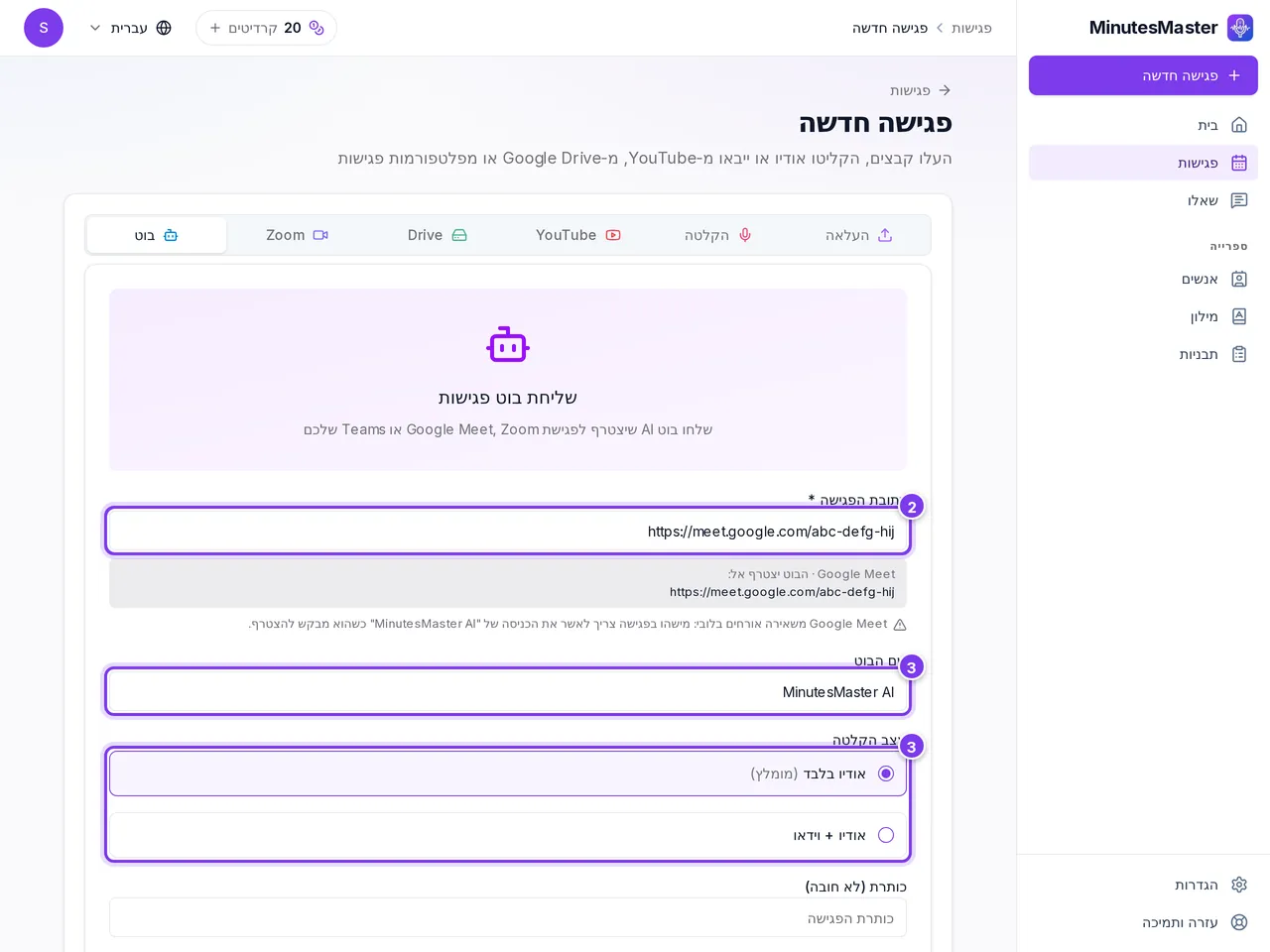
הדביקו את קישור הפגישה. מתחת לשדה מופיעים הפלטפורמה והקישור המדויק שהבוט יקבל; טקסט ההזמנה שסביב הקישור מוסר.
- שלב 3:
לא חובה: שם הבוט, מצב הקלטה (אודיו בלבד מומלץ), כותרת (לא חובה), שפת הסיכום וכן תבנית סיכום.
- שלב 4:
בפגישת Zoom, חברו קודם את חשבון ה-Zoom שלכם (חיבור Zoom) והיו בפגישה עם אותו חשבון.
- שלב 5:
לחצו על יצירת בוט פגישות. הדף עוקב אחרי הבוט: מצטרף לפגישה…, המתנה בלובי, בפגישה, מקליט.
- שלב 6:
כשהבוט ממתין בלובי, אשרו את כניסתו בפגישה (ב-Teams: ההתראה על הלובי או People → Admit; ב-Google Meet: Admit; ב-Zoom: Participants → Waiting room → Admit).
כדי לסיים מוקדם, לחצו על עצירת ההקלטה בזמן ההקלטה (הסיכום ייווצר ממה שהבוט הקליט עד כה) או על ביטול הבוט לפני שההקלטה התחילה (הפגישה תוסר מהרשימה והקרדיט שנתפס יוחזר). בוטים שנמצאים עכשיו בשיחה מופיעים גם תחת פגישות → פגישות קרובות.
באפליקציית הנייד
- שלב 1:
הקישו על (+) → שליחת בוט, או העתיקו את קישור הפגישה והקישו על הדבקת קישור.
- שלב 2:
הדביקו את הקישור בשדה קישור לפגישה.
- שלב 3:
לא חובה: הוספת כותרת, שורת השפה והתבנית, ובתוך הגדרות הבוט: שם הבוט, מצב ההקלטה וגם הודעה בהצטרפות.
- שלב 4:
הקישו על שליחת בוט.
הבוט מופיע בראש פגישות בזמן שהוא מצטרף ומקליט, עם האפשרות ביטול הבוט או עצירת ההקלטה.
באפליקציית ה-AI שלכם
בקשו מאפליקציית ה-AI שלכם לשלוח את הבוט עם קישור הפגישה: היא משתמשת ב-send_meeting_bot וצריכה הרשאה להוציא קרדיטים. היא יכולה לבדוק קודם את הקישור ואת העלות בלי לשלוח דבר. stop_meeting_bot עוצר או מבטל את הבוט, ו-get_meeting_status מראה באיזה שלב הוא נמצא.
טוב לדעת
- רק פגישות Zoom, Google Meet ו-Microsoft Teams. הבוט מצטרף לפגישה שמתקיימת עכשיו או עומדת להתחיל; כדי לשלוח אותו לפגישה מאוחרת יותר, יש לתזמן את שליחתו.
- Zoom: נדרש חשבון Zoom מחובר, החשבון הזה צריך להיות בפגישה, ויכול להיות שהמארח צריך לאפשר הקלטה.
- Teams ו-Google Meet משאירים את הבוט בלובי עד שמישהו מאשר את כניסתו; אחרי זמן מה הוא מוותר. פגישה שמאשרת רק חברים מחוברים מהחברה של המארגן לא מאפשרת לו להיכנס.
- השליחה תופסת קרדיט אחד (נדרש לפחות קרדיט אחד). בסיום הפגישה ההקלטה מחויבת בקרדיט אחד לכל 30 דקות, כולל הקרדיט שנתפס. הבוט עוזב כשהקרדיטים שלכם נגמרים; הטופס מציג לכמה זמן הם מספיקים.
- אי אפשר לשלוח בוט לקישור להקלטת Zoom (פגישה שהסתיימה): הטופס מציע לייבא את ההקלטה במקום.
שאלות ותשובות
- האם הבוט עולה כסף אם הוא לא נכנס לפגישה?
לא. בוט שלא הקליט דבר מחזיר את הקרדיט שנתפס.
- אפשר לשלוח שני בוטים לאותה פגישה?
הטופס מזהיר שכבר יש בוט בפגישה הזאת. שליחת בוט נוסף בכל זאת תקליט את הפגישה פעמיים ותחייב פעמיים.
- צריך להישאר בפגישה?
ב-Google Meet וב-Teams לא; מישהו רק צריך לאשר את כניסת הבוט. ב-Zoom חשבון ה-Zoom שחיברתם צריך להיות בפגישה.
נבדק מול המוצר בתאריך 23 בנובמבר 2026