
A bot vendégként van jelen a hívásban: mindenki látja a nevét, és rögzíti a megbeszélés hangját. A jegyzőkönyv a megbeszélés vége után készül el, így közben bezárhatod az oldalt vagy az appot.
A weboldalon
- 1. lépés:
Kattints ide: Új megbeszélés → Bot.
- 2. lépés:
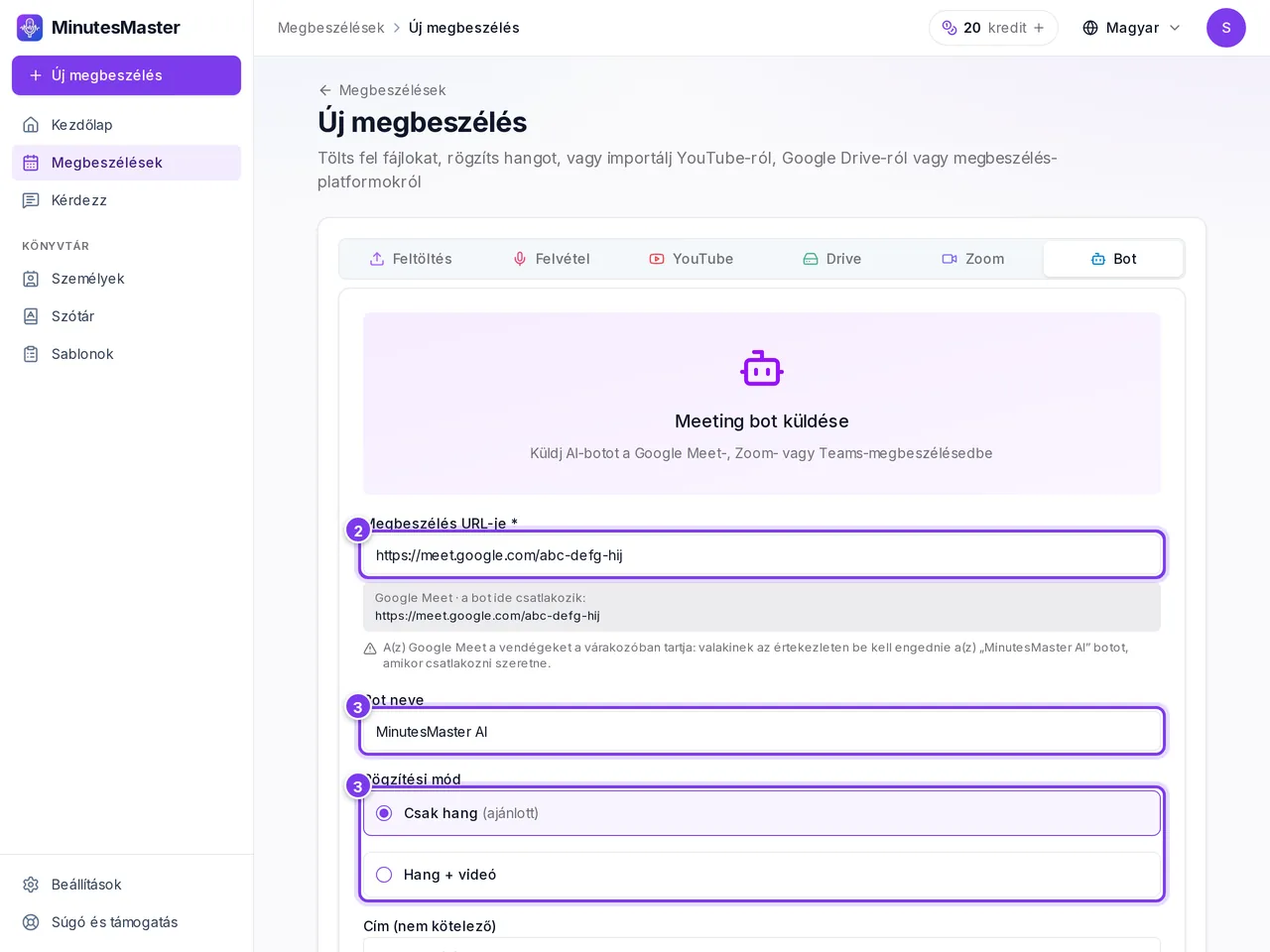
Illeszd be a megbeszélés linkjét. A mező alatt látod a platformot és a pontos linket, amelyet a bot kapni fog; a link körüli meghívószöveget eltávolítjuk.
- 3. lépés:
Nem kötelező megadni: Bot neve, Rögzítési mód (ajánlott: Csak hang), Cím (nem kötelező), Jegyzőkönyv nyelve és Jegyzőkönyv-sablon.
- 4. lépés:
Zoom-megbeszélés esetén előbb kapcsold össze a Zoom-fiókodat (Zoom összekapcsolása), és ugyanezzel a fiókkal legyél ott a megbeszélésen.
- 5. lépés:
Kattints ide: Meeting bot létrehozása. Az oldal követi a botot: Csatlakozás az értekezlethez…, várakozás az előszobában, Az értekezleten, Rögzítés folyamatban.
- 6. lépés:
Ha a bot az előszobában vár, engedd be a megbeszélésen (Teams: az előszoba-értesítés vagy Személyek → Beengedés; Google Meet: Beengedés; Zoom: Résztvevők → Várakozó → Beengedés).
Ha korábban le akarod állítani, használd ezt: Felvétel leállítása, amíg rögzít (a jegyzőkönyv abból készül, amit addig rögzített), vagy ezt: Bot lemondása, mielőtt rögzítene (a megbeszélés bejegyzése törlődik, a lefoglalt kredit visszakerül). Az éppen hívásban lévő botok itt is megjelennek: Megbeszélések → Közelgő.
A mobilappban
- 1. lépés:
Koppints a (+) gombra, majd ide: Bot küldése; vagy másold ki a megbeszélés linkjét, és koppints ide: Link beillesztése.
- 2. lépés:
Illeszd be a linket ide: Megbeszélés linkje.
- 3. lépés:
Nem kötelező megadni: Cím hozzáadása, a nyelv és sablon sora, a Bot beállításai alatt pedig Bot neve, a rögzítési mód és Üzenet csatlakozáskor.
- 4. lépés:
Koppints ide: Bot küldése.
A bot a Meetingek fül tetején jelenik meg, amíg csatlakozik és rögzít; mellette ott van: Bot visszahívása vagy Felvétel leállítása.
Az AI-appodban
Kérd meg az AI-appodat, hogy küldje el a botot a megbeszélés linkjével: a send_meeting_bot eszközt használja, és engedély kell neki a kreditek költéséhez. Előbb ellenőrizheti a linket és a költséget anélkül, hogy bármit elküldene. A stop_meeting_bot leállítja vagy lemondja a botot, a get_meeting_status megmutatja, hol tart.
Jó tudni
- Csak Zoom-, Google Meet- és Microsoft Teams-megbeszélések támogatottak. A bot olyan megbeszélésre csatlakozik, amely épp zajlik vagy mindjárt kezdődik; későbbi megbeszéléshez ütemezd be.
- Zoom: összekapcsolt Zoom-fiók kell, annak a fióknak ott kell lennie a megbeszélésen, és előfordulhat, hogy a házigazdának engedélyeznie kell a rögzítést.
- A Teams és a Google Meet az előszobában tartja a botot, amíg valaki be nem engedi; egy idő után feladja. Ha a megbeszélésre csak a szervező cégének bejelentkezett tagjai léphetnek be, a bot kimarad.
- Küldéskor 1 kredit lefoglalódik (legalább 1 kell). A megbeszélés végén a felvételért 30 percenként 1 kreditet számolunk fel, a lefoglalt kreditet is beleértve. A bot elhagyja a megbeszélést, ha elfogynak a kreditek; az űrlap megmutatja, meddig elég.
- Zoom-felvételre mutató linkhez (már véget ért megbeszélés) nem küldhető bot: az űrlap helyette a felvétel importálását ajánlja.
Kérdések és válaszok
- Kerül valamibe a bot, ha sosem jut be?
Nem. Az a bot, amely semmit sem rögzít, visszaadja a lefoglalt kreditet.
- Küldhetek két botot ugyanarra a megbeszélésre?
Az űrlap figyelmeztet, hogy már van bot azon a megbeszélésen. Ha mégis újabbat küldesz, a megbeszélés kétszer lesz rögzítve, és kétszer számlázunk.
- Bent kell maradnom a megbeszélésen?
A Google Meet és a Teams esetén nem; csak valakinek be kell engednie a botot. Zoomnál az összekapcsolt Zoom-fióknak kell ott lennie a megbeszélésen.
Ellenőrizve a termékben: 2026. november 23.