
Bot ialah tetamu dalam panggilan: semua orang nampak namanya, dan ia merakam bunyi mesyuarat. Minit ditulis selepas mesyuarat tamat, jadi anda boleh menutup halaman atau apl sementara itu.
Di laman web
- Langkah 1:
Klik Mesyuarat baharu → Bot.
- Langkah 2:
Tampal pautan mesyuarat. Di bawah medan itu, anda akan nampak platform dan pautan tepat yang akan diterima bot; teks jemputan di sekeliling pautan dibuang.
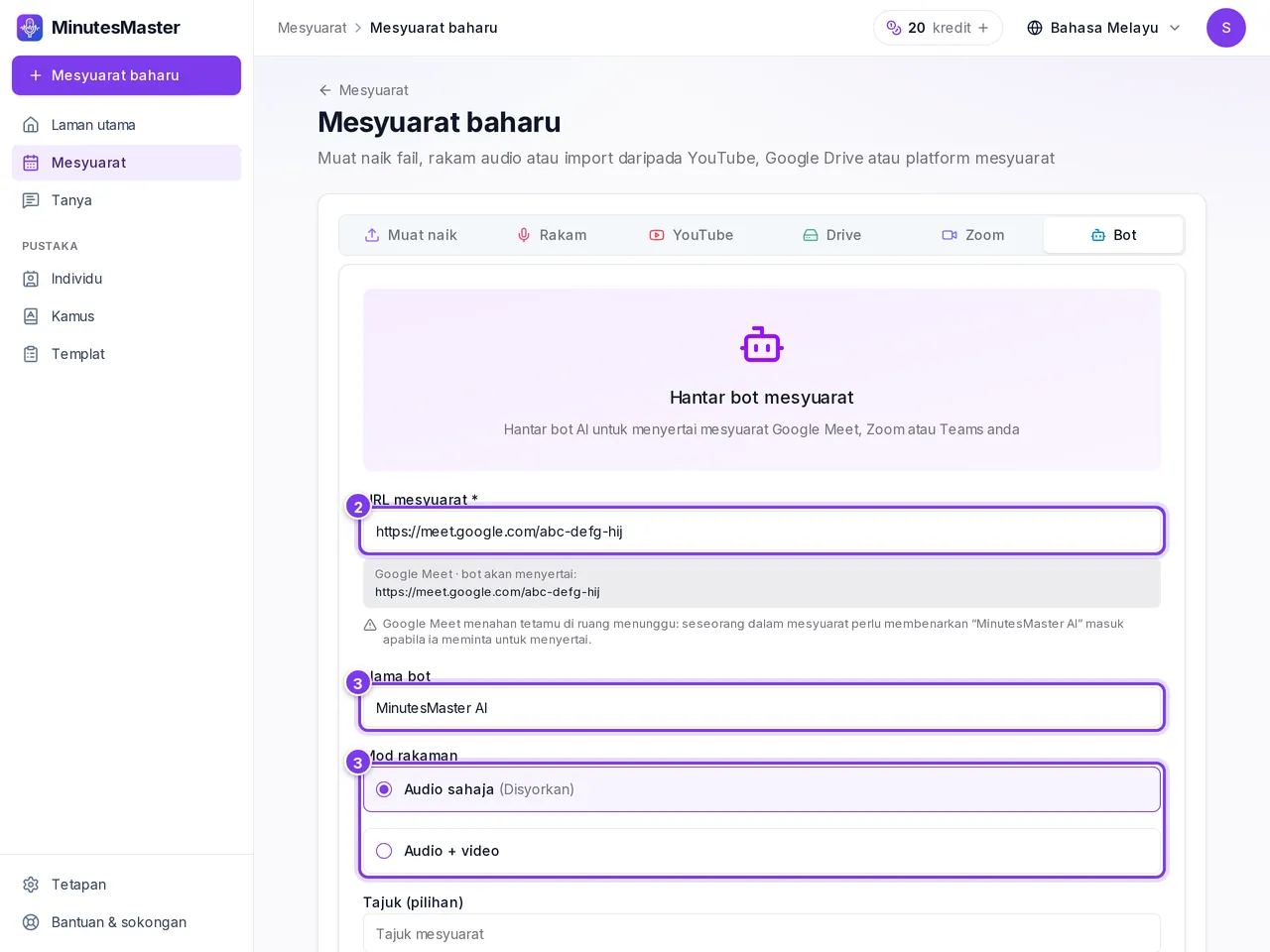
- Langkah 3:
Pilihan: Nama bot, Mod rakaman (Audio sahaja disyorkan), Tajuk (pilihan), Bahasa minit mesyuarat dan Templat minit mesyuarat.
- Langkah 4:
Untuk mesyuarat Zoom, sambungkan akaun Zoom anda dahulu (Sambungkan Zoom) dan sertai mesyuarat dengan akaun itu.
- Langkah 5:
Klik Cipta bot mesyuarat. Halaman mengikuti bot: Sedang menyertai mesyuarat…, menunggu di ruang menunggu, Dalam mesyuarat, Merakam.
- Langkah 6:
Apabila bot menunggu di ruang menunggu, benarkan masuk dalam mesyuarat (Teams: pemberitahuan ruang menunggu atau People → Admit; Google Meet: Admit; Zoom: Participants → Waiting room → Admit).
Untuk menamatkannya lebih awal, gunakan Hentikan rakaman semasa ia merakam (minit dibuat daripada apa yang telah dirakam) atau Batalkan bot sebelum ia merakam (entri mesyuarat dibuang dan kredit yang ditahan dikembalikan). Bot yang sedang berada dalam panggilan sekarang juga disenaraikan di bawah Mesyuarat → Akan datang.
Dalam aplikasi mudah alih
- Langkah 1:
Ketik (+) → Hantar bot, atau salin pautan mesyuarat dan ketik Tampal pautan.
- Langkah 2:
Tampal pautan ke dalam Pautan mesyuarat.
- Langkah 3:
Pilihan: Tambah tajuk, baris bahasa dan templat, dan di bawah Tetapan bot ialah Nama bot, mod rakaman dan Mesej apabila ia menyertai.
- Langkah 4:
Ketik Hantar bot.
Bot dipaparkan di bahagian atas Mesyuarat semasa ia menyertai dan merakam, bersama Batalkan bot atau Hentikan rakaman.
Dalam aplikasi AI anda
Minta apl AI anda menghantar bot dengan pautan mesyuarat: ia menggunakan send_meeting_bot dan memerlukan kebenaran untuk membelanjakan kredit. Ia boleh menyemak pautan dan kos dahulu tanpa menghantar apa-apa. stop_meeting_bot menghentikan atau membatalkannya, get_meeting_status menunjukkan statusnya.
Baik untuk diketahui
- Mesyuarat Zoom, Google Meet dan Microsoft Teams sahaja. Bot menyertai mesyuarat yang sedang berlangsung atau akan bermula tidak lama lagi; untuk menghantarnya ke mesyuarat yang lebih lewat, jadualkan.
- Zoom: akaun Zoom yang disambungkan diperlukan, akaun itu mesti berada dalam mesyuarat, dan hos mungkin perlu membenarkan rakaman.
- Teams dan Google Meet menahan bot di ruang menunggu sehingga seseorang membenarkannya masuk; selepas beberapa lama, ia berhenti mencuba. Mesyuarat yang hanya membenarkan ahli syarikat penganjur yang telah log masuk akan menghalang bot masuk.
- Penghantaran menahan 1 kredit (anda perlu ada sekurang-kurangnya 1). Apabila mesyuarat tamat, rakaman dicaj 1 kredit bagi setiap 30 minit, termasuk kredit yang ditahan. Bot keluar apabila kredit anda habis; borang menunjukkan berapa lama kredit itu bertahan.
- Pautan ke rakaman Zoom (mesyuarat yang telah tamat) tidak boleh diberi bot: borang menawarkan untuk mengimport rakaman itu.
Soalan dan jawapan
- Adakah bot dikenakan kos jika ia tidak berjaya masuk?
Tidak. Bot yang tidak merakam apa-apa akan mengembalikan kredit yang ditahan.
- Bolehkah saya menghantar dua bot ke mesyuarat yang sama?
Borang memberi amaran bahawa sudah ada bot dalam mesyuarat itu. Jika anda tetap menghantar satu lagi, mesyuarat dirakam dua kali dan dicaj dua kali.
- Adakah saya perlu kekal dalam mesyuarat?
Untuk Google Meet dan Teams, tidak; seseorang hanya perlu membenarkan bot masuk. Untuk Zoom, akaun Zoom yang anda sambungkan mesti berada dalam mesyuarat.
Disemak dengan produk pada 23 November 2026