
Bot jest gościem na spotkaniu: wszyscy widzą jego nazwę, a on nagrywa dźwięk ze spotkania. Protokół powstaje po zakończeniu spotkania, więc w międzyczasie możesz zamknąć stronę lub aplikację.
Na stronie
- Krok 1:
Kliknij Nowe spotkanie → Bot.
- Krok 2:
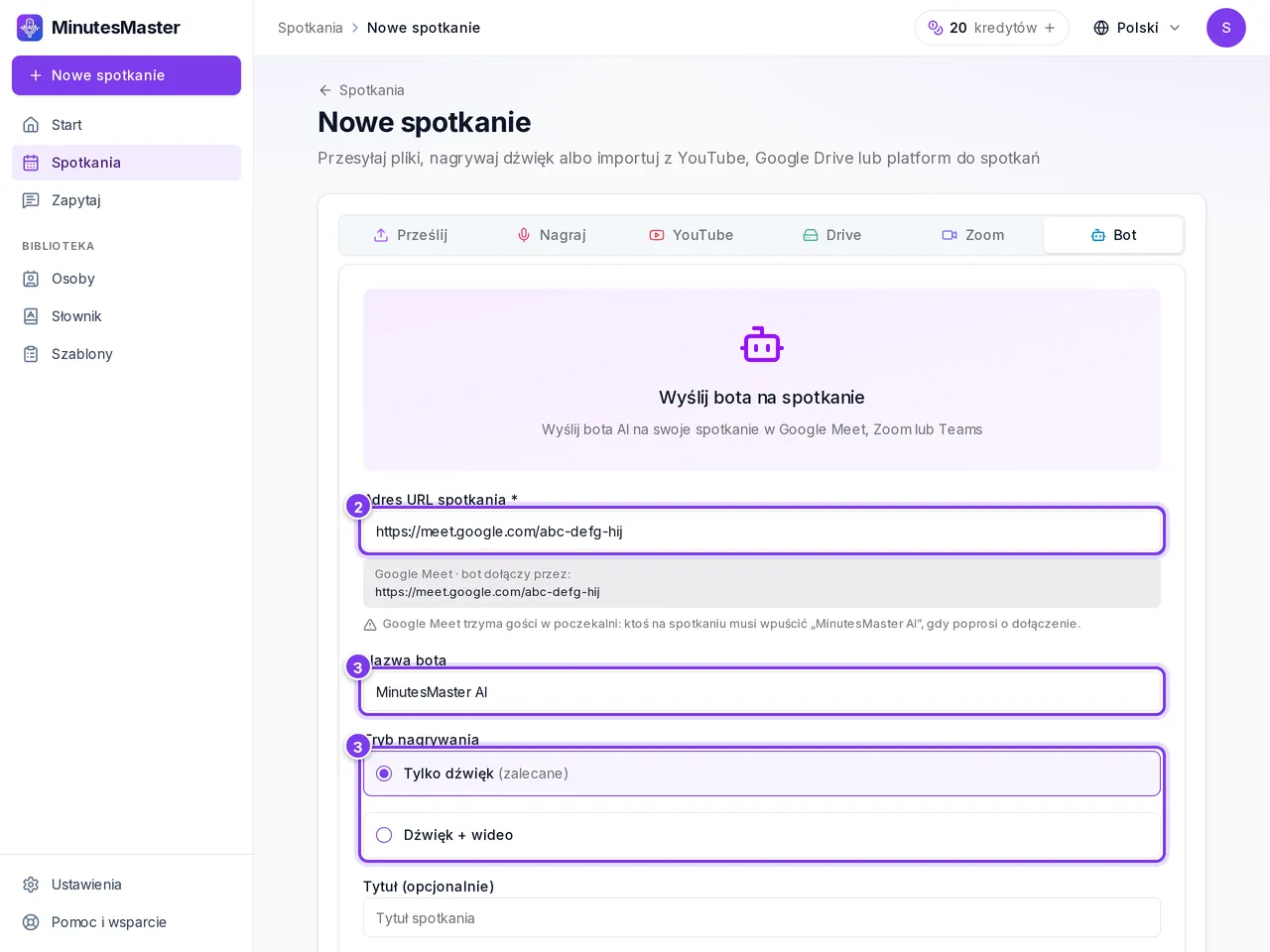
Wklej link do spotkania. Pod polem zobaczysz platformę i dokładny link, który dostanie bot; tekst zaproszenia wokół linku jest usuwany.
- Krok 3:
Opcjonalnie: Nazwa bota, Tryb nagrywania (zalecamy: Tylko dźwięk), Tytuł (opcjonalnie), Język protokołu i Szablon protokołu.
- Krok 4:
Przy spotkaniu w Zoom najpierw połącz swoje konto Zoom (Połącz Zoom) i dołącz do spotkania z tego konta.
- Krok 5:
Kliknij Utwórz bota do spotkania. Strona pokazuje, co dzieje się z botem: Dołączanie do spotkania…, oczekiwanie w poczekalni, Na spotkaniu, Nagrywanie.
- Krok 6:
Gdy bot czeka w poczekalni, wpuść go na spotkaniu (Teams: powiadomienie z poczekalni lub Osoby → Wpuść; Google Meet: Wpuść; Zoom: Uczestnicy → Poczekalnia → Wpuść).
Aby zakończyć wcześniej, użyj Zatrzymaj nagrywanie, gdy bot nagrywa (protokół powstanie z tego, co zdążył nagrać), albo Anuluj bota, zanim zacznie nagrywać (wpis spotkania zostanie usunięty, a zarezerwowany kredyt wróci na konto). Boty, które są teraz na spotkaniu, znajdziesz też w Spotkania → Nadchodzące.
W aplikacji mobilnej
- Krok 1:
Stuknij (+) → Wyślij bota albo skopiuj link do spotkania i stuknij Wklej link.
- Krok 2:
Wklej link w polu Link do spotkania.
- Krok 3:
Opcjonalnie: Dodaj tytuł, wiersz z językiem i szablonem, a w sekcji Ustawienia bota: Nazwa bota, tryb nagrywania i Wiadomość po dołączeniu.
- Krok 4:
Stuknij Wyślij bota.
Bot pojawia się na górze zakładki Spotkania, gdy dołącza i nagrywa, razem z opcjami Anuluj bota lub Zatrzymaj nagrywanie.
W twojej aplikacji AI
Poproś swoją aplikację AI, by wysłała bota z linkiem do spotkania: użyje send_meeting_bot i potrzebuje uprawnienia do wydawania kredytów. Może najpierw sprawdzić link i koszt, niczego nie wysyłając. stop_meeting_bot zatrzymuje lub anuluje bota, a get_meeting_status pokazuje, na jakim jest etapie.
Warto wiedzieć
- Tylko spotkania w Zoom, Google Meet i Microsoft Teams. Bot dołącza do spotkania, które trwa teraz lub zaraz się zacznie; aby wysłać go na późniejsze spotkanie, zaplanuj wysłanie.
- Zoom: potrzebne jest połączone konto Zoom, to konto musi być na spotkaniu, a host może musieć zezwolić na nagrywanie.
- Teams i Google Meet trzymają bota w poczekalni, dopóki ktoś go nie wpuści; po pewnym czasie bot rezygnuje. Spotkanie, do którego wpuszczani są tylko zalogowani członkowie firmy organizatora, nie wpuści bota.
- Wysłanie bota rezerwuje 1 kredyt (potrzebujesz co najmniej 1). Po zakończeniu spotkania nagranie kosztuje 1 kredyt za każde 30 minut, wliczając zarezerwowany kredyt. Bot opuszcza spotkanie, gdy skończą ci się kredyty; formularz pokazuje, na jak długo ich wystarczy.
- Do linku do nagrania Zoom (spotkania, które już się zakończyło) nie można wysłać bota: formularz proponuje zamiast tego zaimportować nagranie.
Pytania i odpowiedzi
- Czy bot kosztuje, jeśli nie dostanie się na spotkanie?
Nie. Bot, który nic nie nagrał, zwraca zarezerwowany kredyt.
- Czy mogę wysłać dwa boty na to samo spotkanie?
Formularz ostrzega, że na tym spotkaniu jest już bot. Jeśli mimo to wyślesz kolejnego, spotkanie zostanie nagrane dwa razy i zapłacisz dwa razy.
- Czy muszę być na spotkaniu?
W Google Meet i Teams nie; ktoś musi tylko wpuścić bota. W Zoom na spotkaniu musi być konto Zoom, które połączyłeś.
Sprawdzono w produkcie: 23 listopada 2026