
Nie musisz łączyć kalendarza: podajesz MinutesMaster link do spotkania i godzinę jego rozpoczęcia.
Na stronie
- Krok 1:
Przejdź do Spotkania → Nadchodzące.
- Krok 2:
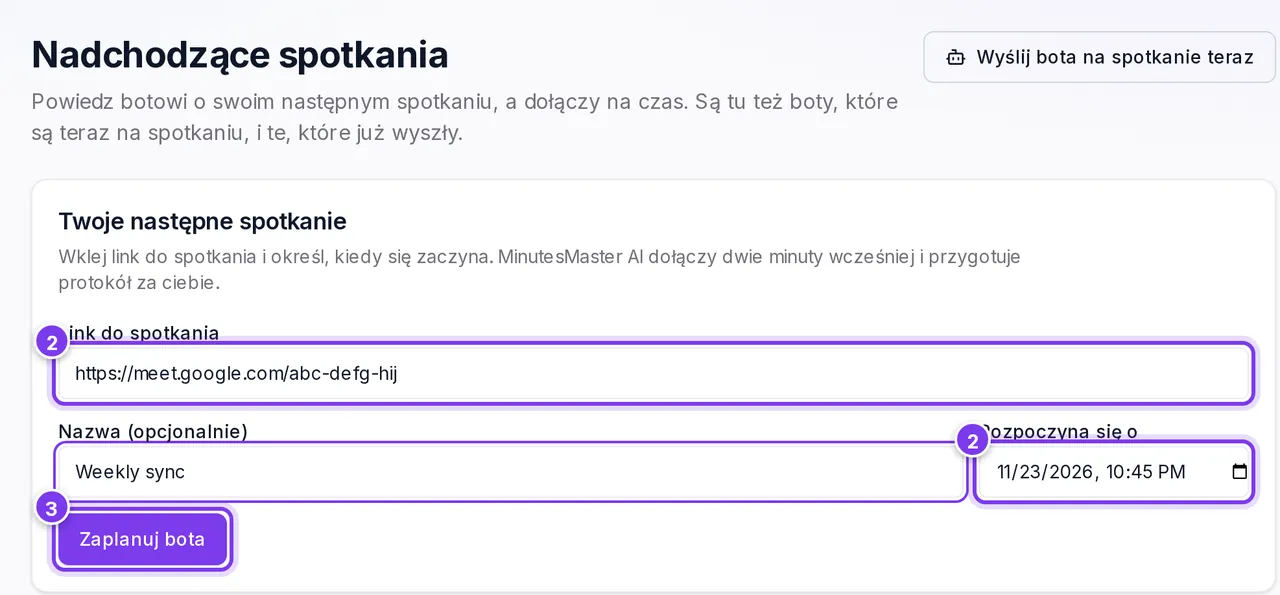
W sekcji Twoje następne spotkanie wklej link w polu Link do spotkania, opcjonalnie wpisz nazwę w polu Nazwa (opcjonalnie) i ustaw godzinę w polu Rozpoczyna się o.
- Krok 3:
Kliknij Zaplanuj bota.
Spotkanie pojawi się na liście pod formularzem. Bot dołącza dwie minuty przed rozpoczęciem i od tego momentu działa tak, jak bot wysłany przez ciebie: ktoś wpuszcza go z poczekalni, a protokół pojawia się po spotkaniu. Aby odwołać bota, kliknij krzyżyk obok spotkania (Anuluj to spotkanie). Jeśli nie udało się wysłać bota, wiersz podaje powód i możesz wybrać Spróbuj ponownie.
W aplikacji mobilnej
Planowanie jest dostępne na stronie. W aplikacji wyślij bota, gdy spotkanie się zacznie: (+) → Wyślij bota.
Warto wiedzieć
- Tylko linki do Zoom, Google Meet i Microsoft Teams. Link do Zoom wymaga połączonego konta Zoom, i to już w chwili planowania.
- Kredyty w MinutesMaster są sprawdzane w chwili wysłania bota, a nie podczas planowania: zachowaj co najmniej 1 kredyt na start.
- Zaplanowany bot używa automatycznie wykrywanego języka, twojego domyślnego szablonu i standardowej nazwy bota.
- Zaplanowane spotkanie możesz anulować do chwili wysłania bota, ale nie możesz go zmienić na stronie: anuluj je i zaplanuj ponownie.
- Obowiązuje limit liczby spotkań zaplanowanych jednocześnie i tego, jak daleko w przód można planować.
- Agenci AI i aplikacja nie mogą zaplanować bota; wysyłają go na trwające spotkanie.
Pytania i odpowiedzi
- Czy muszę połączyć swój kalendarz?
Nie. Bot dołącza do spotkań, które zaplanujesz tutaj, na podstawie podanego przez ciebie linku i godziny.
- Bot nie przyszedł na moje zaplanowane spotkanie.
Zajrzyj do wiersza spotkania w sekcji Twoje następne spotkanie: widać tam, czy bot został wysłany, a jeśli nie, to dlaczego (brak kredytów, niepołączony Zoom, link, który nie zadziałał). Jeśli spotkanie nadal trwa, wyślij bota od razu: Nowe spotkanie → Bot.
Sprawdzono w produkcie: 23 listopada 2026