
لا حاجة إلى ربط التقويم: يكفي أن تُدخل في MinutesMaster رابط الاجتماع ووقت بدئه.
على الموقع
- الخطوة 1:
انتقل إلى الاجتماعات ← القادمة.
- الخطوة 2:
ضمن اجتماعك القادم، ألصق رابط الاجتماع، ويمكنك إدخال الاسم (اختياري)، ثم اضبط وقت البدء في الحقل يبدأ في.
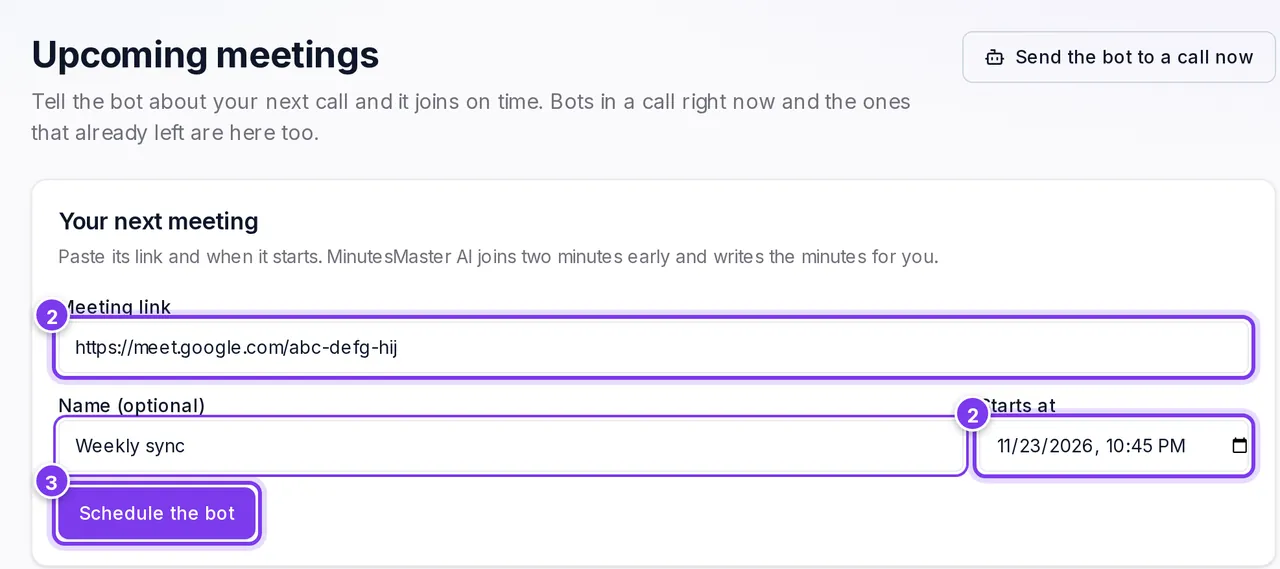
لقطة شاشة من النسخة الإنجليزية - الخطوة 3:
انقر فوق جدولة الروبوت.
يظهر الاجتماع في قائمة أسفل النموذج. يدخل الروبوت قبل موعد البدء بدقيقتين، ومن تلك اللحظة يعمل مثل روبوت أرسلته بنفسك: يقبله أحد المشاركين من غرفة الانتظار، ويصلك المحضر بعد انتهاء الاجتماع. لإلغائه، انقر فوق علامة × بجانبه (إلغاء هذا الاجتماع). إذا تعذّر إرسال الروبوت، يوضّح السطر السبب ويعرض الخيار إعادة المحاولة.
في تطبيق الجوال
الجدولة متاحة على الموقع فقط. في التطبيق، أرسل الروبوت عند بدء الاجتماع: (+) ← إرسال روبوت.
معلومات مفيدة
- روابط Zoom وGoogle Meet وMicrosoft Teams فقط. تتطلب روابط Zoom حساب Zoom مرتبطًا بحسابك، وذلك منذ لحظة الجدولة.
- يتم التحقق من الأرصدة عند إرسال الروبوت، وليس عند الجدولة؛ احرص على أن يتوفر لديك رصيد واحد على الأقل عند البدء.
- يستخدم الروبوت المجدول اللغة المكتشفة تلقائيًا، وقالبك الافتراضي، واسم الروبوت القياسي.
- يمكن إلغاء الاجتماع المجدول إلى حين إرسال الروبوت، لكن لا يمكن تعديله في الصفحة: ألغِه ثم أعد جدولته.
- هناك حدّ لعدد الاجتماعات التي يمكن جدولتها في الوقت نفسه ولمدى الجدولة المسبقة.
- لا يمكن لوكلاء الذكاء الاصطناعي ولا للتطبيق جدولة روبوت؛ فهم يرسلون الروبوت إلى اجتماع قيد التنفيذ.
الأسئلة والأجوبة
- هل يجب أن أربط التقويم الخاص بي؟
لا. ينضم الروبوت إلى الاجتماعات التي تجدولها هنا، بالرابط والوقت اللذين تدخلهما.
- لم ينضم الروبوت إلى اجتماعي المجدول.
راجع سطر الاجتماع ضمن اجتماعك القادم: يوضّح ما إذا تم إرسال الروبوت أو سبب عدم إرساله (نفاد الأرصدة، أو عدم ربط Zoom، أو رابط لم يعمل). أرسله الآن من اجتماع جديد ← روبوت إذا كان الاجتماع لا يزال جاريًا.
تمت المراجعة على المنتج بتاريخ 23 نوفمبر 2026