
لا يسمح Zoom بدخول روبوت التسجيل إلا عبر حساب مستخدم Zoom. لا يلزم ذلك مع Google Meet وMicrosoft Teams. كما لا يلزم لاستيراد تسجيل سحابي من Zoom عبر رابطه.
على الموقع
- الخطوة 1:
انتقل إلى الإعدادات ← الملف الشخصي والتفضيلات. ستجد ضمن الاجتماعات واللغة بطاقة عمليات الربط.
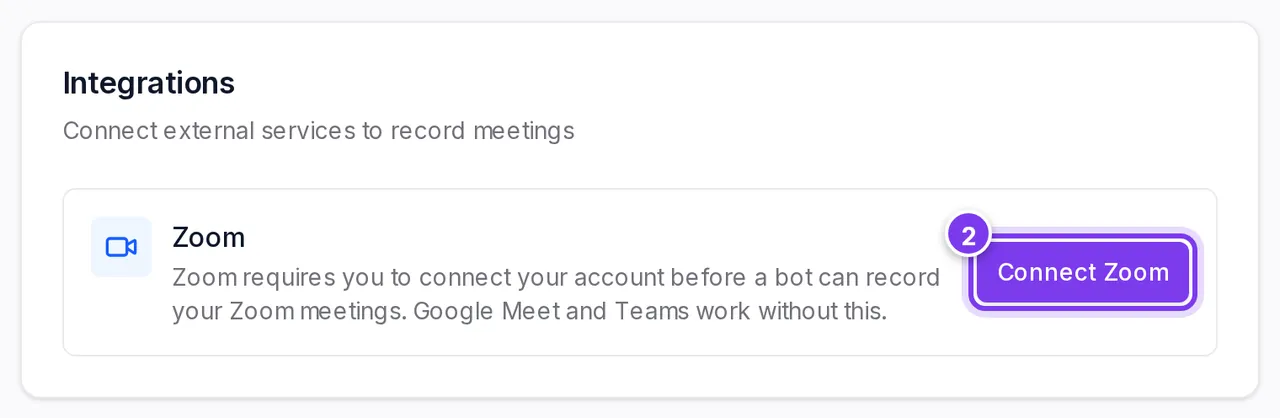
لقطة شاشة من النسخة الإنجليزية - الخطوة 2:
انقر على ربط Zoom. يمكنك أيضًا النقر على ربط Zoom في تبويب الروبوت عند لصق رابط Zoom.
- الخطوة 3:
تفتح صفحة Zoom: سجّل الدخول وانقر على «السماح».
- الخطوة 4:
عند العودة إلى MinutesMaster، تعرض البطاقة الحالة متصل مع حساب Zoom الخاص بك.
لإيقاف الربط، انقر على إلغاء الربط في البطاقة نفسها. يمكنك أيضًا إزالة MinutesMaster من App Marketplace في Zoom ضمن Manage ← Added Apps.
في تطبيق الجوال
- الخطوة 1:
افتح أنت ثم اضغط على Zoom ضمن عمليات الربط.
- الخطوة 2:
اضغط على ربط Zoom واسمح بذلك في Zoom.
لإيقاف الربط، اضغط على إلغاء الربط في الشاشة نفسها.
معلومات مفيدة
- ينضم الروبوت عبر حساب Zoom الخاص بك، لذا يجب أن يكون هذا الحساب حاضرًا في الاجتماع أثناء تسجيل الروبوت.
- قد يتعين على مضيف Zoom السماح للروبوت بالتسجيل عندما يطلب Zoom ذلك.
- عندما يتوقف Zoom عن قبول الربط، تعرض البطاقة الحالة يلزم إعادة الربط ولا يمكن للروبوتات الانضمام إلى اجتماعات Zoom إلى أن تنقر على إعادة ربط Zoom.
- بعد إلغاء الربط، لا يمكن للروبوتات الانضمام إلى اجتماعات Zoom الخاصة بك إلى أن تربط الحساب مرة أخرى.
الأسئلة والأجوبة
- هل أحتاج إلى هذا مع Google Meet أو Teams؟
لا. الروبوت في اجتماعات Zoom فقط هو الذي يحتاج إلى حساب Zoom مرتبط.
- يقول الروبوت إن Zoom توقف عن قبول حسابي.
أعد الربط: الإعدادات ← الملف الشخصي والتفضيلات ← إعادة ربط Zoom (في التطبيق: أنت ← Zoom ← إعادة ربط Zoom). ثم أرسل روبوتًا جديدًا.
- هل يطّلع MinutesMaster على اجتماعات Zoom أو تسجيلاتي؟
عند الربط، يتم حفظ بريدك الإلكتروني واسمك في Zoom ليتمكّن الروبوت من الانضمام إلى الاجتماعات التي ترسله إليها. ولا يستورد MinutesMaster تسجيلاتك؛ لاستيراد تسجيل، الصق رابط مشاركته في تبويب Zoom.
تمت المراجعة على المنتج بتاريخ 23 نوفمبر 2026