
Zoom lukker kun en optagebot ind, hvis den kommer ind via en Zoom-brugers konto. Google Meet og Microsoft Teams fungerer uden dette. Det er heller ikke nødvendigt, når du importerer en Zoom-optagelse fra skyen via dens link.
På hjemmesiden
- Trin 1:
Gå til Indstillinger → Profil og præferencer. Under Møder og sprog finder du kortet Integrationer.
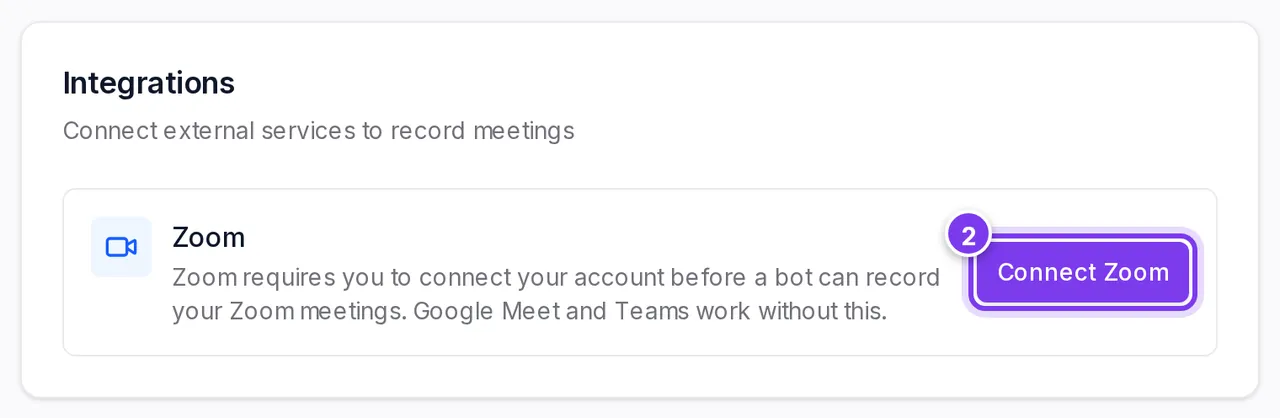
Skærmbillede fra den engelske version - Trin 2:
Klik på Forbind Zoom. Du kan også klikke på Forbind Zoom på fanen til mødebotten, når du indsætter et Zoom-link.
- Trin 3:
Zoom åbner: log ind, og klik på Allow.
- Trin 4:
Tilbage i MinutesMaster viser kortet Forbundet sammen med din Zoom-konto.
Hvis du vil stoppe, skal du klikke på Afbryd på samme kort. Du kan også fjerne MinutesMaster i Zoom App Marketplace under Manage → Added Apps.
I mobilappen
- Trin 1:
Åbn Dig, og tryk på Zoom under Integrationer.
- Trin 2:
Tryk på Forbind Zoom, og tillad det i Zoom.
Hvis du vil stoppe, skal du trykke på Afbryd på samme skærm.
Godt at vide
- Mødebotten deltager via din Zoom-konto, så den konto skal være med i mødet, mens mødebotten optager.
- Zoom-værten skal muligvis tillade, at mødebotten optager, når Zoom spørger.
- Når Zoom holder op med at acceptere forbindelsen, viser kortet Skal forbindes igen, og mødebots kan ikke deltage i Zoom-møder, før du klikker på Forbind Zoom igen.
- Når du har afbrudt forbindelsen, kan mødebots ikke deltage i dine Zoom-møder, før du forbinder igen.
Spørgsmål og svar
- Skal jeg bruge dette til Google Meet eller Teams?
Nej. Kun mødebotten i Zoom-møder kræver en forbundet Zoom-konto.
- Mødebotten siger, at Zoom ikke længere accepterer min konto.
Forbind igen: Indstillinger → Profil og præferencer → Forbind Zoom igen (i appen: Dig → Zoom → Forbind Zoom igen). Send derefter en ny mødebot.
- Kan MinutesMaster se mine Zoom-møder eller optagelser?
Når du forbinder, gemmes din Zoom-mailadresse og dit navn, så mødebotten kan deltage i de møder, du sender den til. Dine optagelser importeres ikke. Hvis du vil importere en optagelse, skal du indsætte dens delingslink på fanen Zoom.
Kontrolleret mod produktet den 23. november 2026