
Zoom įleidžia įrašantį botą tik tada, kai jis jungiasi per Zoom naudotojo paskyrą. Google Meet ir Microsoft Teams susitikimams to nereikia. Importuojant Zoom debesies įrašą iš nuorodos to taip pat nereikia.
Svetainėje
- 1 žingsnis:
Eikite į Nustatymai → Profilis ir nuostatos. Skiltyje Susitikimai ir kalba rasite kortelę Integracijos.
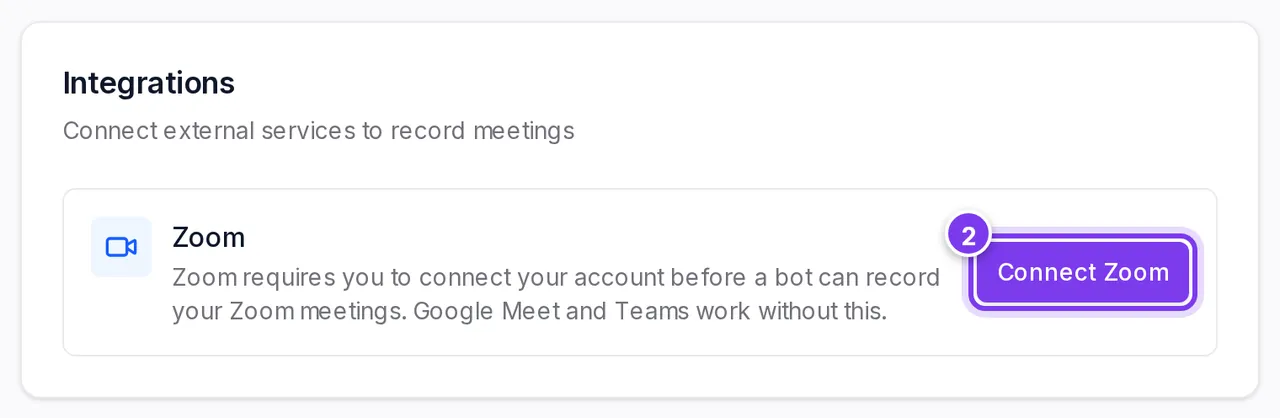
Ekrano nuotrauka iš angliškos versijos - 2 žingsnis:
Spustelėkite Prijungti Zoom. Taip pat galite spustelėti Prijungti Zoom boto skirtuke, kai įklijuojate Zoom nuorodą.
- 3 žingsnis:
Atsidarys Zoom: prisijunkite ir spustelėkite „Allow“.
- 4 žingsnis:
Grįžus į MinutesMaster, kortelėje bus rodoma Prijungta ir jūsų Zoom paskyra.
Norėdami nutraukti ryšį, tos pačios kortelės spustelėkite Atjungti. MinutesMaster taip pat galite pašalinti Zoom App Marketplace skiltyje Manage → Added Apps.
Programėlėje
- 1 žingsnis:
Atidarykite Profilis ir skiltyje Integracijos bakstelėkite Zoom.
- 2 žingsnis:
Bakstelėkite Prijungti Zoom ir leiskite prieigą Zoom.
Norėdami nutraukti ryšį, tame pačiame ekrane bakstelėkite Atjungti.
Verta žinoti
- Botas jungiasi per jūsų Zoom paskyrą, todėl ši paskyra turi būti susitikime, kol botas įrašo.
- Zoom šeimininkui gali tekti leisti botui įrašyti, kai Zoom to paprašys.
- Kai Zoom nebepriima ryšio, kortelėje rodoma Reikia prijungti iš naujo, o botai negali prisijungti prie Zoom susitikimų, kol nespustelėsite Prijungti Zoom iš naujo.
- Atjungus botai negali prisijungti prie jūsų Zoom susitikimų, kol vėl neprijungsite paskyros.
Klausimai ir atsakymai
- Ar to reikia Google Meet ar Teams susitikimams?
Ne. Prijungtos Zoom paskyros reikia tik botui Zoom susitikimuose.
- Botas rodo, kad Zoom nebepriima mano paskyros.
Prijunkite iš naujo: Nustatymai → Profilis ir nuostatos → Prijungti Zoom iš naujo (programoje: Profilis → Zoom → Prijungti Zoom iš naujo). Tada išsiųskite naują botą.
- Ar MinutesMaster mato mano Zoom susitikimus ar įrašus?
Prijungiant išsaugomas jūsų Zoom el. pašto adresas ir vardas, kad botas galėtų prisijungti prie susitikimų, į kuriuos jį pakviesite. Jūsų įrašai neimportuojami; norėdami importuoti įrašą, įklijuokite jo bendrinimo nuorodą skirtuke Zoom.
Patikrinta produkte: 2026 m. lapkričio 23 d.