
Zoom päästää kokoukseen vain sellaisen nauhoittavan botin, joka tulee mukaan Zoom-käyttäjän tilin kautta. Google Meetissä ja Microsoft Teamsissa tätä ei tarvita. Sitä ei tarvita myöskään, kun tuot Zoomin pilvitallenteen sen linkistä.
Verkkosivustolla
- Vaihe 1:
Siirry kohtaan Asetukset → Profiili ja asetukset. Kohdassa Kokoukset ja kieli on kortti Integraatiot.
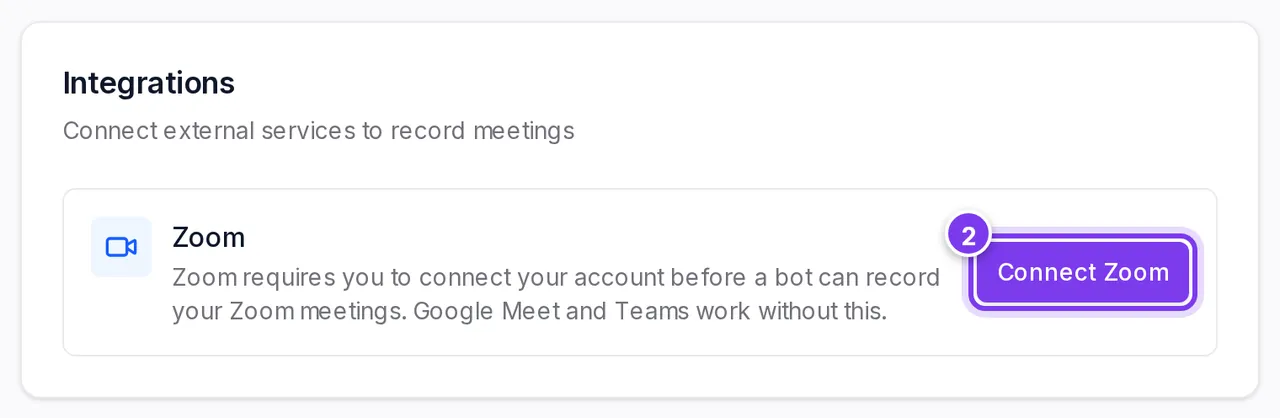
Kuvakaappaus englanninkielisestä versiosta - Vaihe 2:
Valitse Yhdistä Zoom. Voit myös valita Yhdistä Zoom bottivälilehdellä, kun liität Zoom-linkin.
- Vaihe 3:
Zoom avautuu: kirjaudu sisään ja valitse Allow.
- Vaihe 4:
Kun palaat MinutesMasteriin, kortissa näkyy Yhdistetty ja Zoom-tilisi.
Jos haluat lopettaa yhteyden, valitse samalla kortilla Katkaise yhteys. Voit myös poistaa MinutesMasterin Zoomin App Marketplacessa kohdasta Manage → Added Apps.
Mobiilisovelluksessa
- Vaihe 1:
Avaa Sinä ja napauta kohdassa Integraatiot Zoomia.
- Vaihe 2:
Napauta Yhdistä Zoom ja salli yhteys Zoomissa.
Jos haluat lopettaa yhteyden, napauta samalla näytöllä Katkaise yhteys.
Hyvä tietää
- Botti liittyy kokoukseen Zoom-tilisi kautta, joten tilin täytyy olla kokouksessa, kun botti nauhoittaa.
- Kokouksen isännän on ehkä sallittava botin nauhoitus, kun Zoom sitä kysyy.
- Kun Zoom lakkaa hyväksymästä yhteyttä, kortissa näkyy Yhdistä uudelleen eivätkä botit pääse Zoom-kokouksiin, ennen kuin valitset Yhdistä Zoom uudelleen.
- Kun katkaiset yhteyden, botit eivät pääse Zoom-kokouksiisi, ennen kuin yhdistät tilin uudelleen.
Kysymykset ja vastaukset
- Tarvitsenko tätä Google Meetissä tai Teamsissa?
Et. Vain Zoom-kokouksiin tulevan botin tarvitsee käyttää yhdistettyä Zoom-tiliä.
- Botti kertoo, että Zoom lakkasi hyväksymästä tiliäni.
Yhdistä tili uudelleen: Asetukset → Profiili ja asetukset → Yhdistä Zoom uudelleen (sovelluksessa: Sinä → Zoom → Yhdistä Zoom uudelleen). Lähetä sen jälkeen uusi botti.
- Näkeekö MinutesMaster Zoom-kokoukseni tai tallenteeni?
Kun yhdistät tilin, MinutesMaster tallentaa Zoom-sähköpostiosoitteesi ja nimesi, jotta botti pääsee kokouksiin, joihin lähetät sen. Tallenteitasi ei tuoda automaattisesti. Jos haluat tuoda tallenteen, liitä sen jakolinkki välilehdelle Zoom.
Tarkistettu tuotteesta 23. marraskuuta 2026