
Zoom laat alleen een opnamebot toe die binnenkomt via het account van een Zoom-gebruiker. Google Meet en Microsoft Teams werken zonder dit. Ook een Zoom-cloudopname importeren via de link heeft dit niet nodig.
Op de website
- Stap 1:
Ga naar Instellingen → Profiel & voorkeuren. Onder Vergaderingen & taal vind je de kaart Integraties.
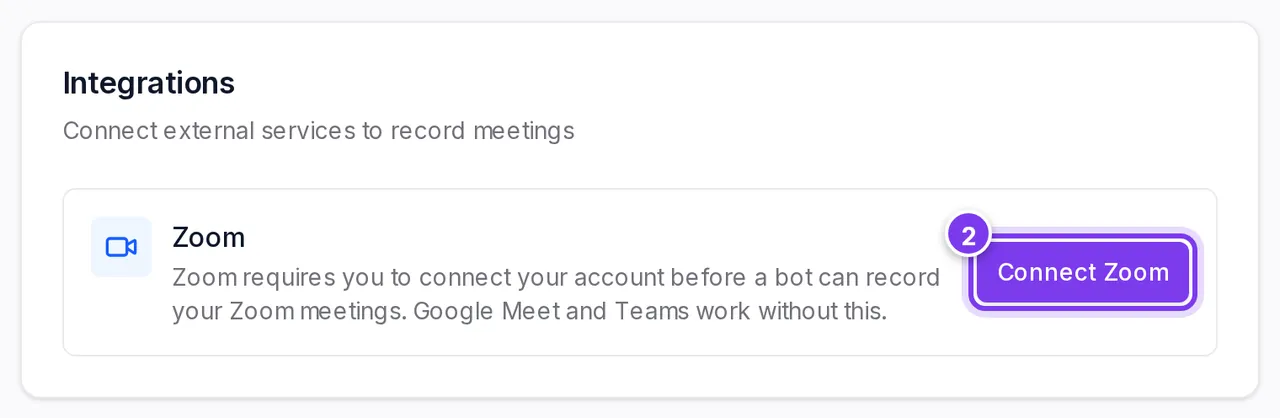
Screenshot uit de Engelse versie - Stap 2:
Klik op Zoom koppelen. Je kunt ook klikken op Zoom koppelen op het bot-tabblad wanneer je een Zoom-link plakt.
- Stap 3:
Zoom opent: log in en klik op “Toestaan”.
- Stap 4:
Terug in MinutesMaster toont de kaart Gekoppeld met je Zoom-account.
Om te stoppen klik je op dezelfde kaart op Ontkoppelen. Je kunt MinutesMaster ook verwijderen in de App Marketplace van Zoom onder Manage → Added Apps.
In de mobiele app
- Stap 1:
Open Profiel en tik op Zoom onder Integraties.
- Stap 2:
Tik op Zoom koppelen en geef toestemming in Zoom.
Om te stoppen tik je op hetzelfde scherm op Ontkoppelen.
Goed om te weten
- De bot neemt deel via je Zoom-account, dus dat account moet in de vergadering zijn zolang de bot opneemt.
- Mogelijk moet de Zoom-host de bot toestemming geven om op te nemen wanneer Zoom daarom vraagt.
- Als Zoom de koppeling niet meer accepteert, toont de kaart Opnieuw koppelen en kunnen bots niet deelnemen aan Zoom-vergaderingen totdat je op Zoom opnieuw koppelen klikt.
- Nadat je hebt ontkoppeld, kunnen bots niet deelnemen aan je Zoom-vergaderingen totdat je opnieuw koppelt.
Vragen en antwoorden
- Heb ik dit nodig voor Google Meet of Teams?
Nee. Alleen de bot in Zoom-vergaderingen heeft een gekoppeld Zoom-account nodig.
- De bot meldt dat Zoom mijn account niet meer accepteert.
Koppel opnieuw: Instellingen → Profiel & voorkeuren → Zoom opnieuw koppelen (in de app: Profiel → Zoom → Zoom opnieuw koppelen). Stuur daarna een nieuwe bot.
- Ziet MinutesMaster mijn Zoom-vergaderingen of -opnames?
Bij het koppelen slaan we je Zoom-e-mailadres en naam op, zodat de bot kan deelnemen aan vergaderingen waarvoor je hem stuurt. Je opnames worden niet geïmporteerd; om er een te importeren plak je de deellink op het tabblad Zoom.
Gecontroleerd in het product op 23 november 2026