
Zoom lässt nur einen Aufnahme-Bot zu, der über das Konto eines Zoom-Nutzers beitritt. Google Meet und Microsoft Teams funktionieren ohne diese Verbindung. Auch für den Import einer Zoom-Cloud-Aufnahme über ihren Link ist sie nicht nötig.
Auf der Website
- Schritt 1:
Gehen Sie zu Einstellungen → Profil & Voreinstellungen. Unter Meetings & Sprache finden Sie die Karte Integrationen.
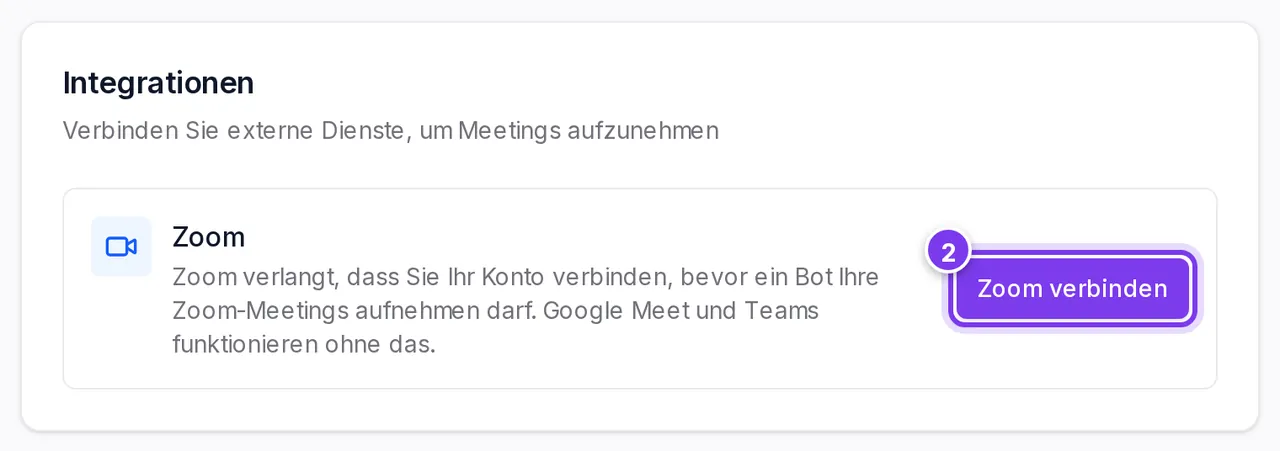
- Schritt 2:
Klicken Sie auf Zoom verbinden. Sie können auch auf Zoom verbinden klicken, wenn Sie auf dem Bot-Tab einen Zoom-Link einfügen.
- Schritt 3:
Zoom öffnet sich: Melden Sie sich an und klicken Sie auf „Zulassen“.
- Schritt 4:
Zurück in MinutesMaster zeigt die Karte Verbunden mit Ihrem Zoom-Konto an.
Zum Beenden klicken Sie auf derselben Karte auf Trennen. Sie können MinutesMaster auch im Zoom App Marketplace unter Manage → Added Apps entfernen.
In der mobilen App
- Schritt 1:
Öffnen Sie Profil und tippen Sie unter Integrationen auf Zoom.
- Schritt 2:
Tippen Sie auf Zoom verbinden und erlauben Sie den Zugriff in Zoom.
Zum Beenden tippen Sie auf demselben Bildschirm auf Trennen.
Gut zu wissen
- Der Bot tritt über Ihr Zoom-Konto bei. Dieses Konto muss daher im Meeting sein, solange der Bot aufnimmt.
- Der Zoom-Host muss dem Bot möglicherweise die Aufnahme erlauben, wenn Zoom danach fragt.
- Wenn Zoom die Verbindung nicht mehr akzeptiert, zeigt die Karte Neu verbinden an, und Bots können Zoom-Meetings nicht mehr beitreten, bis Sie auf Zoom erneut verbinden klicken.
- Nach dem Trennen können Bots Ihren Zoom-Meetings erst wieder beitreten, wenn Sie Zoom erneut verbinden.
Fragen und Antworten
- Brauche ich das für Google Meet oder Teams?
Nein. Nur der Bot in Zoom-Meetings benötigt ein verbundenes Zoom-Konto.
- Der Bot meldet, dass Zoom mein Konto nicht mehr akzeptiert.
Verbinden Sie es erneut: Einstellungen → Profil & Voreinstellungen → Zoom erneut verbinden (in der App: Profil → Zoom → Zoom neu verbinden). Senden Sie danach einen neuen Bot.
- Sieht MinutesMaster meine Zoom-Meetings oder Aufnahmen?
Beim Verbinden werden Ihre Zoom-E-Mail-Adresse und Ihr Name gespeichert, damit der Bot den Meetings beitreten kann, zu denen Sie ihn senden. Ihre Aufnahmen werden nicht importiert; um eine zu importieren, fügen Sie ihren Freigabelink auf dem Tab Zoom ein.
Am 23. November 2026 mit dem Produkt abgeglichen