
Zoom впускает бота для встреч только через аккаунт пользователя Zoom. Для Google Meet и Microsoft Teams это не нужно. Для импорта облачной записи Zoom по ссылке это тоже не требуется.
На сайте
- Шаг 1:
Откройте Настройки → Профиль и предпочтения. В разделе Встречи и язык находится карточка Интеграции.
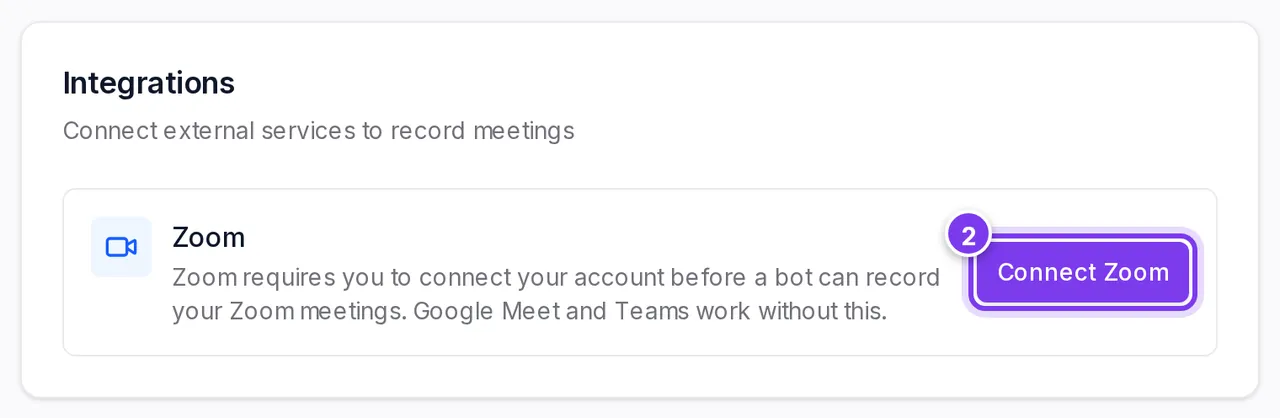
Скриншот английской версии - Шаг 2:
Нажмите Подключить Zoom. Также можно нажать Подключить Zoom на вкладке бота, когда вы вставляете ссылку на встречу Zoom.
- Шаг 3:
Откроется Zoom: войдите в аккаунт и нажмите «Allow».
- Шаг 4:
Вернувшись в MinutesMaster, вы увидите в карточке отметку Подключено и свой аккаунт Zoom.
Чтобы отключить Zoom, нажмите Отключить в той же карточке. Также можно удалить MinutesMaster в Zoom App Marketplace: «Manage» → «Added Apps».
В мобильном приложении
- Шаг 1:
Откройте вкладку Вы и нажмите Zoom в разделе Интеграции.
- Шаг 2:
Нажмите Подключить Zoom и разрешите доступ в Zoom.
Чтобы отключить Zoom, нажмите Отключить на том же экране.
Полезно знать
- Бот заходит через ваш аккаунт Zoom, поэтому этот аккаунт должен присутствовать на встрече, пока бот записывает.
- Организатору встречи в Zoom, возможно, придётся разрешить боту запись, когда Zoom об этом спросит.
- Когда Zoom перестаёт принимать подключение, в карточке появляется отметка Нужно переподключить, и боты не могут зайти на встречи Zoom, пока вы не нажмёте Переподключить Zoom.
- После отключения боты не смогут заходить на ваши встречи Zoom, пока вы не подключите аккаунт снова.
Вопросы и ответы
- Нужно ли это для Google Meet или Teams?
Нет. Подключённый аккаунт Zoom нужен только боту на встречах Zoom.
- Бот пишет, что Zoom перестал принимать мой аккаунт.
Переподключите аккаунт: Настройки → Профиль и предпочтения → Переподключить Zoom (в приложении: Вы → Zoom → Переподключить Zoom). Затем отправьте нового бота.
- Видит ли MinutesMaster мои встречи и записи в Zoom?
При подключении сохраняются ваш email и имя в Zoom, чтобы бот мог заходить на встречи, на которые вы его отправляете. Ваши записи не импортируются; чтобы импортировать запись, вставьте ссылку на неё на вкладке Zoom.
Проверено в продукте: 23 ноября 2026 г.