
Zoom vpustí nahrávacího bota jen tehdy, když přichází přes účet uživatele Zoomu. Google Meet a Microsoft Teams to nevyžadují. Import cloudové nahrávky ze Zoomu z odkazu to také nevyžaduje.
Na webu
- Krok 1:
Přejděte do Nastavení → Profil a předvolby. V části Schůzky a jazyk najdete kartu Integrace.
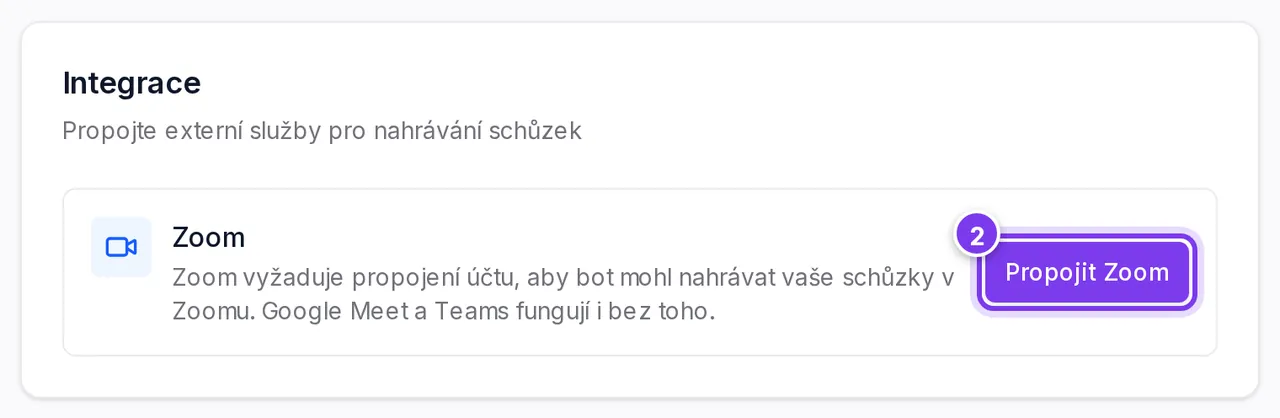
- Krok 2:
Klikněte na Propojit Zoom. Můžete také kliknout na Propojit Zoom na záložce bota, když vkládáte odkaz na schůzku v Zoomu.
- Krok 3:
Otevře se Zoom: přihlaste se a povolte přístup.
- Krok 4:
Po návratu do MinutesMasteru se na kartě zobrazí Propojeno s vaším účtem Zoom.
Pro ukončení propojení klikněte na Odpojit na stejné kartě. MinutesMaster můžete také odebrat v Zoom App Marketplace v části Manage → Added Apps.
V mobilní aplikaci
- Krok 1:
Otevřete Profil a klepněte na Zoom v části Integrace.
- Krok 2:
Klepněte na Propojit Zoom a v Zoomu to povolte.
Pro ukončení propojení klepněte na Odpojit na stejné obrazovce.
Dobré vědět
- Bot se připojuje přes váš účet Zoom, takže tento účet musí být na schůzce přítomen, dokud bot nahrává.
- Hostitel schůzky v Zoomu možná bude muset botovi povolit nahrávání, když se Zoom zeptá.
- Když Zoom přestane propojení přijímat, zobrazí se na kartě Vyžaduje nové propojení a boti se nemohou připojit na schůzky v Zoomu, dokud nekliknete na Znovu propojit Zoom.
- Po odpojení se boti nemohou připojit na vaše schůzky v Zoomu, dokud účet znovu nepropojíte.
Otázky a odpovědi
- Potřebuji to pro Google Meet nebo Teams?
Ne. Propojený účet Zoom potřebuje jen bot na schůzkách v Zoomu.
- Bot hlásí, že Zoom přestal přijímat můj účet.
Propojte účet znovu: Nastavení → Profil a předvolby → Znovu propojit Zoom (v aplikaci: Profil → Zoom → Znovu propojit Zoom). Potom pošlete nového bota.
- Vidí MinutesMaster moje schůzky nebo nahrávky ze Zoomu?
Při propojení se uloží váš e-mail a jméno ze Zoomu, aby se bot mohl připojit na schůzky, na které ho pošlete. Vaše nahrávky se neimportují; chcete-li nějakou importovat, vložte její odkaz ke sdílení na záložce Zoom.
Ověřeno podle produktu dne 23. listopadu 2026