
Zoomが録音ボットの参加を許可するのは、Zoomユーザーのアカウント経由で入室する場合だけです。Google MeetとMicrosoft Teamsでは、この接続は必要ありません。リンクからZoomのクラウド録画を取り込む場合も不要です。
Webサイトの場合
- ステップ1:
設定 → プロフィールと環境設定を開きます。会議と言語に連携カードがあります。
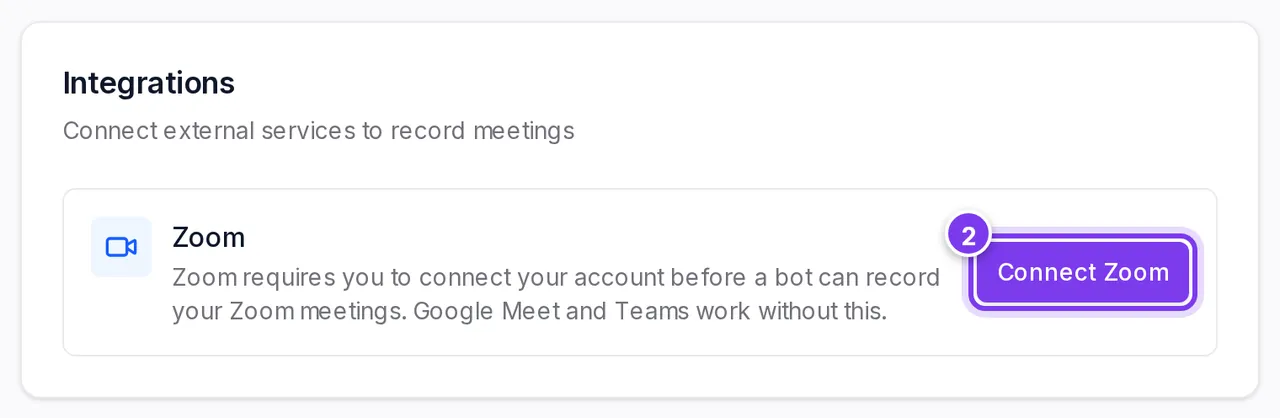
英語版のスクリーンショット - ステップ2:
Zoomを接続をクリックします。Zoomのリンクを貼り付けるボットのタブで、Zoomを接続をクリックすることもできます。
- ステップ3:
Zoomが開くので、サインインして「許可(Allow)」をクリックします。
- ステップ4:
MinutesMasterに戻ると、カードにZoomアカウントとともに接続済みと表示されます。
接続をやめるには、同じカードで接続を解除をクリックします。ZoomのApp Marketplaceで「Manage」→「Added Apps」からMinutesMasterを削除することもできます。
モバイルアプリの場合
- ステップ1:
マイページを開き、連携のZoomをタップします。
- ステップ2:
Zoomを接続をタップし、Zoomで許可します。
接続をやめるには、同じ画面で接続を解除をタップします。
知っておくと便利なこと
- ボットはZoomアカウント経由で参加するため、ボットが録音している間は、そのアカウントが会議に参加している必要があります。
- Zoomから確認が表示された場合は、Zoomのホストがボットの録音を許可する必要があります。
- Zoomが接続を受け付けなくなると、カードに再接続が必要と表示され、Zoomを再接続をクリックするまで、ボットはZoom会議に参加できません。
- 接続を解除すると、再び接続するまで、ボットはZoom会議に参加できません。
よくある質問
- Google MeetやTeamsでもこの接続は必要ですか?
いいえ。Zoom会議のボットだけが、接続済みのZoomアカウントを必要とします。
- ボットから、Zoomがアカウントを受け付けなくなったと表示されます。
再接続してください。設定 → プロフィールと環境設定 → Zoomを再接続の順に進みます(アプリの場合はマイページ → Zoom → Zoomに再接続)。その後、新しいボットを送信してください。
- MinutesMasterは、Zoomの会議や録画を見られますか?
接続すると、ボットが送信先の会議に参加できるよう、Zoomのメールアドレスと名前が保存されます。録画は取り込まれません。録画を取り込むには、共有リンクをZoomタブに貼り付けてください。
2026年11月23日に製品で動作を確認済み