
Zoom solo admite un bot de grabación que entre con la cuenta de un usuario de Zoom. Google Meet y Microsoft Teams funcionan sin esto. Importar una grabación de Zoom en la nube desde su enlace tampoco lo necesita.
En el sitio web
- Paso 1:
Ve a Ajustes → Perfil y preferencias. En Reuniones e idioma encontrarás la tarjeta Integraciones.
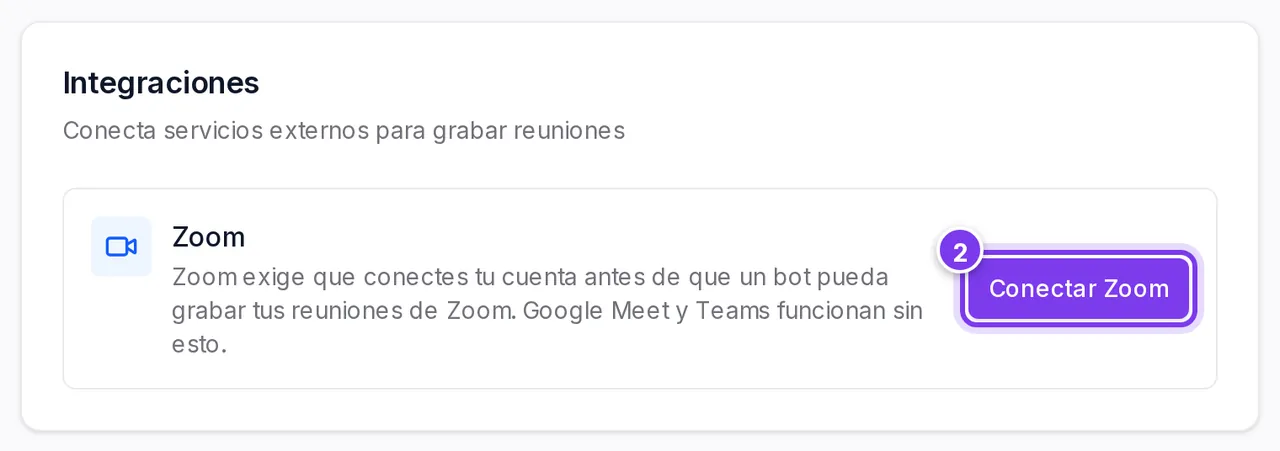
- Paso 2:
Haz clic en Conectar Zoom. También puedes hacer clic en Conectar Zoom en la pestaña del bot cuando pegues un enlace de Zoom.
- Paso 3:
Se abre Zoom: inicia sesión y haz clic en Permitir.
- Paso 4:
De vuelta en MinutesMaster, la tarjeta muestra Conectado junto con tu cuenta de Zoom.
Para dejar de usarlo, haz clic en Desconectar en la misma tarjeta. También puedes quitar MinutesMaster en el App Marketplace de Zoom, en Administrar → Aplicaciones añadidas.
En la app móvil
- Paso 1:
Abre la pestaña Tú y toca Zoom en Integraciones.
- Paso 2:
Toca Conectar Zoom y permítelo en Zoom.
Para dejar de usarlo, toca Desconectar en la misma pantalla.
Conviene saber
- El bot entra con tu cuenta de Zoom, así que esa cuenta tiene que estar en la reunión mientras el bot graba.
- Puede que el anfitrión de Zoom tenga que permitir que el bot grabe cuando Zoom se lo pregunte.
- Cuando Zoom deja de aceptar la conexión, la tarjeta muestra Reconexión necesaria y los bots no pueden entrar en reuniones de Zoom hasta que hagas clic en Volver a conectar Zoom.
- Después de desconectar, los bots no pueden entrar en tus reuniones de Zoom hasta que vuelvas a conectar.
Preguntas y respuestas
- ¿Necesito esto para Google Meet o Teams?
No. Solo el bot en reuniones de Zoom necesita una cuenta de Zoom conectada.
- El bot dice que Zoom ha dejado de aceptar mi cuenta.
Vuelve a conectar: Ajustes → Perfil y preferencias → Volver a conectar Zoom (en la app: Tú → Zoom → Volver a conectar Zoom). Después, envía un bot nuevo.
- ¿MinutesMaster ve mis reuniones o grabaciones de Zoom?
Al conectar, se guardan tu correo electrónico y tu nombre de Zoom para que el bot pueda entrar en las reuniones a las que lo envíes. No importa tus grabaciones; para importar una, pega su enlace para compartir en la pestaña Zoom.
Comprobado con el producto el 23 de noviembre de 2026