
Zoom wpuszcza bota nagrywającego tylko wtedy, gdy wchodzi on przez konto użytkownika Zoom. Google Meet i Microsoft Teams działają bez tego. Import nagrania z chmury Zoom z linku też tego nie wymaga.
Na stronie
- Krok 1:
Przejdź do Ustawienia → Profil i preferencje. W sekcji Spotkania i język znajdziesz kartę Integracje.
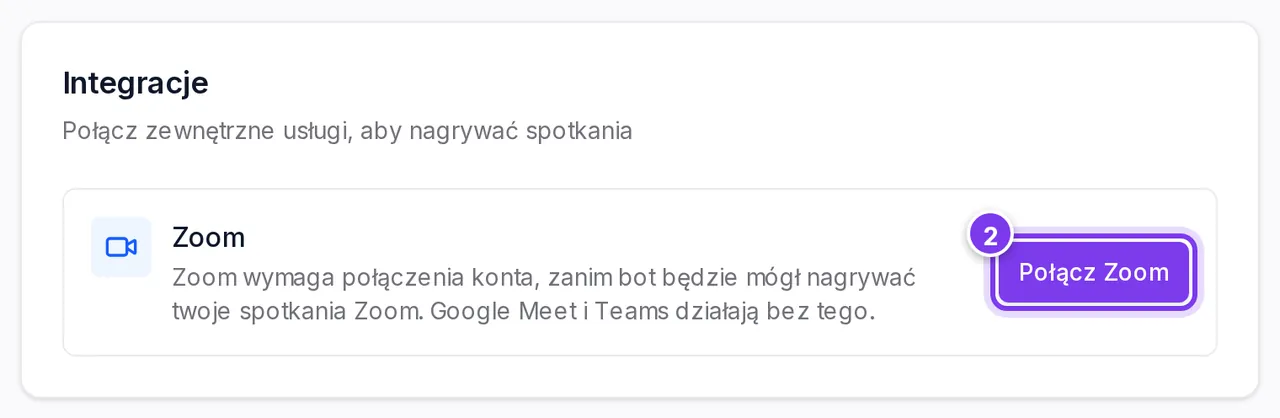
- Krok 2:
Kliknij Połącz Zoom. Możesz też kliknąć Połącz Zoom na zakładce bota, gdy wklejasz link do Zoom.
- Krok 3:
Otworzy się Zoom: zaloguj się i kliknij Zezwól.
- Krok 4:
Po powrocie do MinutesMaster karta pokazuje Połączono wraz z twoim kontem Zoom.
Aby przerwać, kliknij Rozłącz na tej samej karcie. Możesz też usunąć MinutesMaster w Zoom App Marketplace w sekcji Manage → Added Apps.
W aplikacji mobilnej
- Krok 1:
Otwórz Profil i dotknij Zoom w sekcji Integracje.
- Krok 2:
Dotknij Połącz Zoom i zezwól na to w Zoom.
Aby przerwać, dotknij Odłącz na tym samym ekranie.
Warto wiedzieć
- Bot dołącza przez twoje konto Zoom, więc to konto musi być na spotkaniu, gdy bot nagrywa.
- Gospodarz spotkania w Zoom może musieć zezwolić botowi na nagrywanie, gdy Zoom o to zapyta.
- Gdy Zoom przestanie akceptować połączenie, karta pokazuje Wymaga ponownego połączenia, a boty nie mogą dołączać do spotkań w Zoom, dopóki nie klikniesz Połącz Zoom ponownie.
- Po rozłączeniu boty nie mogą dołączać do twoich spotkań w Zoom, dopóki znowu nie połączysz konta.
Pytania i odpowiedzi
- Czy potrzebuję tego dla Google Meet lub Teams?
Nie. Połączone konto Zoom jest potrzebne tylko botowi na spotkaniach w Zoom.
- Bot informuje, że Zoom przestał akceptować moje konto.
Połącz konto ponownie: Ustawienia → Profil i preferencje → Połącz Zoom ponownie (w aplikacji: Profil → Zoom → Połącz Zoom ponownie). Potem wyślij nowego bota.
- Czy MinutesMaster widzi moje spotkania lub nagrania w Zoom?
Po połączeniu zapisujemy twój adres e-mail i imię oraz nazwisko z Zoom, aby bot mógł dołączać do spotkań, do których go wyślesz. Nie importujemy twoich nagrań; aby zaimportować nagranie, wklej jego link do udostępniania na zakładce Zoom.
Sprawdzono w produkcie: 23 listopada 2026