
Zoom 只允許透過 Zoom 使用者帳號加入的錄音機器人進入會議。Google Meet 和 Microsoft Teams 不需要這項設定。透過連結匯入 Zoom 雲端錄影時,也不需要連結帳號。
在網站上
- 步驟 1:
前往 設定 → 個人檔案與偏好設定。在 會議與語言 下方可以找到 整合 卡片。
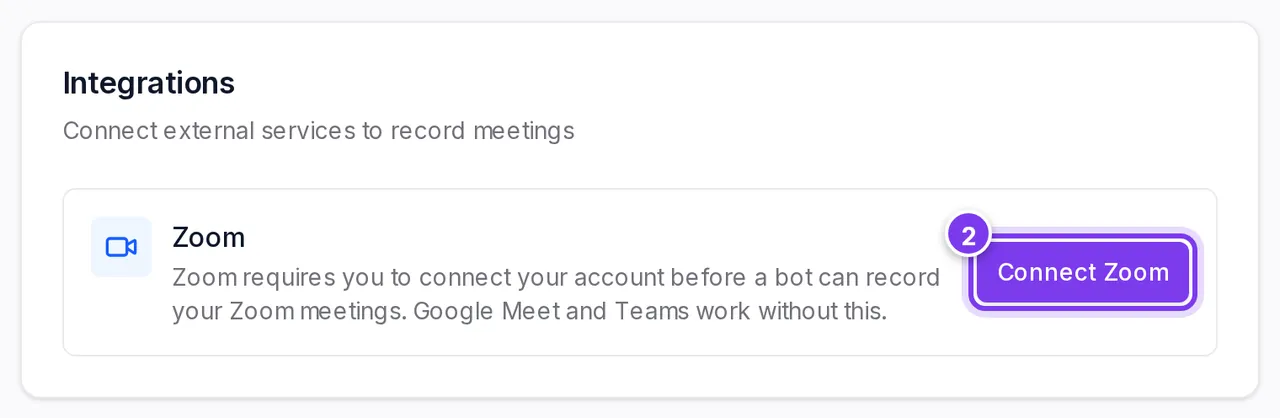
螢幕截圖為英文版本 - 步驟 2:
按一下 連結 Zoom。貼上 Zoom 連結時,也可以在機器人分頁按一下 連結 Zoom。
- 步驟 3:
系統會開啟 Zoom:請登入並按一下「允許」。
- 步驟 4:
回到 MinutesMaster 後,卡片會顯示 已連結 與您的 Zoom 帳號。
如要停止使用,請在同一張卡片上按一下 中斷連結。您也可以在 Zoom App Marketplace 的「Manage → Added Apps」中移除 MinutesMaster。
在行動 App 中
- 步驟 1:
開啟 我的,在 整合 下方點選 Zoom。
- 步驟 2:
點選 連結 Zoom,並在 Zoom 中允許。
如要停止使用,請在同一個畫面點選 中斷連結。
注意事項
- 機器人是透過您的 Zoom 帳號加入會議,因此機器人錄音期間,該帳號必須在會議中。
- Zoom 詢問時,可能需要由 Zoom 主持人允許機器人錄音。
- 當 Zoom 不再接受連結時,卡片會顯示 需要重新連結,在您按一下 重新連結 Zoom 之前,機器人無法加入 Zoom 會議。
- 中斷連結後,在重新連結之前,機器人無法加入您的 Zoom 會議。
常見問題
- Google Meet 或 Teams 也需要這項設定嗎?
不需要。只有加入 Zoom 會議的機器人才需要連結 Zoom 帳號。
- 機器人顯示 Zoom 已不再接受我的帳號。
請重新連結:設定 → 個人檔案與偏好設定 → 重新連結 Zoom(App 中:我的 → Zoom → 重新連結 Zoom)。接著再重新派出機器人。
- MinutesMaster 看得到我的 Zoom 會議或錄音嗎?
連結後會儲存您的 Zoom 電子郵件與姓名,讓機器人能加入您派出機器人的會議。MinutesMaster 不會匯入您的錄音;如要匯入,請在 Zoom 分頁貼上錄音的分享連結。
已於 2026年11月23日 對照產品核實