
無須連結行事曆:只要告訴 MinutesMaster 會議的連結與開始時間即可。
在網站上
- 步驟 1:
前往會議 → 即將開始。
- 步驟 2:
在您的下次會議下方,貼上會議連結,也可填寫名稱(選填),並設定開始時間。
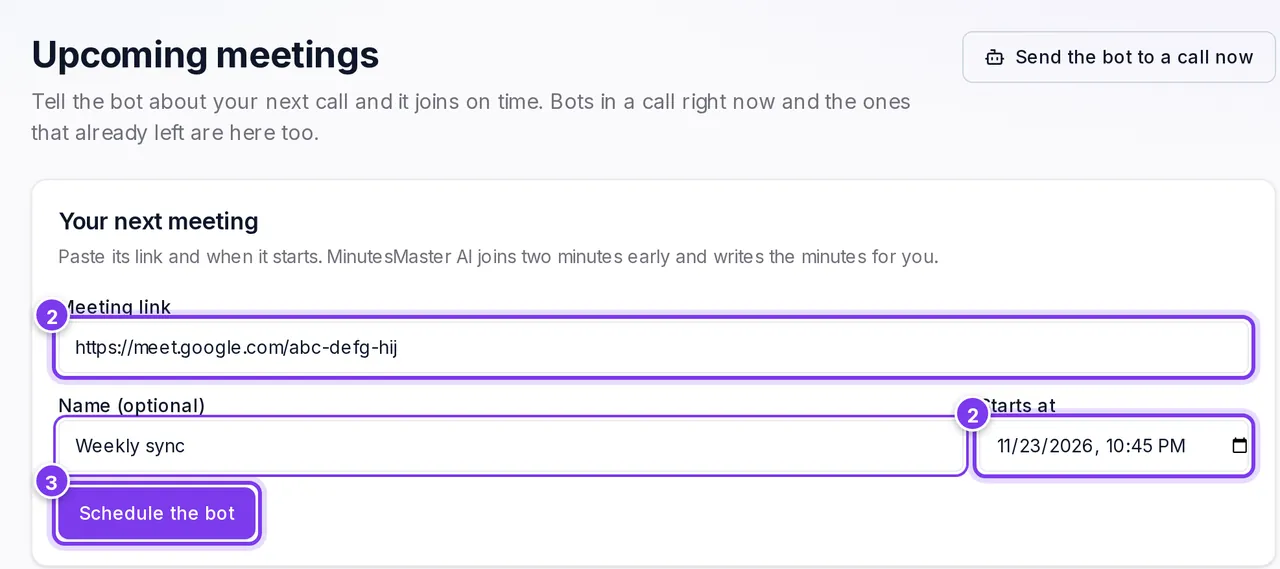
螢幕截圖為英文版本 - 步驟 3:
點選預約機器人。
會議會列在表單下方。機器人會在開始前兩分鐘加入,之後就和您自行派出的機器人一樣:需由與會者從等候室放行機器人,會議結束後即產生會議記錄。若要取消,請點選會議旁的叉號(取消此會議)。如果機器人未能派出,該列會顯示原因,並提供重試選項。
在行動 App 中
預約功能僅限網頁版。在 App 中,請於會議開始時派出機器人:(+) → 派出機器人。
注意事項
- 僅支援 Zoom、Google Meet 和 Microsoft Teams 的連結。Zoom 連結需要已連結的 Zoom 帳號,預約時就必須連結。
- 點數是在派出機器人時檢查,而非預約時:開始時請至少保留 1 點。
- 預約的機器人會使用自動偵測的語言、預設範本和標準的機器人名稱。
- 已預約的會議在機器人派出前都可以取消,但無法在頁面上修改:請取消後重新預約。
- 可同時預約的會議數量,以及可預約的時間範圍皆有上限。
- AI 代理和 App 無法預約機器人,只能將機器人派往進行中的會議。
常見問題
- 一定要連結行事曆嗎?
不需要。機器人會依您在此輸入的連結與時間,加入您預約的會議。
- 機器人沒有出現在我預約的會議。
請查看您的下次會議下方該會議的列:上面會說明機器人是否已派出,或未派出的原因(點數不足、尚未連結 Zoom、連結無法使用)。如果會議仍在進行中,可立即從新增會議 → 機器人派出機器人。
已於 2026年11月23日 對照產品核實