
ক্যালেন্ডার কানেক্ট করার দরকার নেই। আপনি শুধু মিটিংয়ের লিংক আর শুরুর সময় MinutesMaster-কে জানান।
ওয়েবসাইটে
- ধাপ 1:
মিটিং → আসন্ন পেজে যান।
- ধাপ 2:
আপনার পরবর্তী মিটিং অংশে মিটিং লিংক পেস্ট করুন, ইচ্ছা হলে নাম (ঐচ্ছিক) লিখুন, আর শুরুর সময় ঠিক করুন।
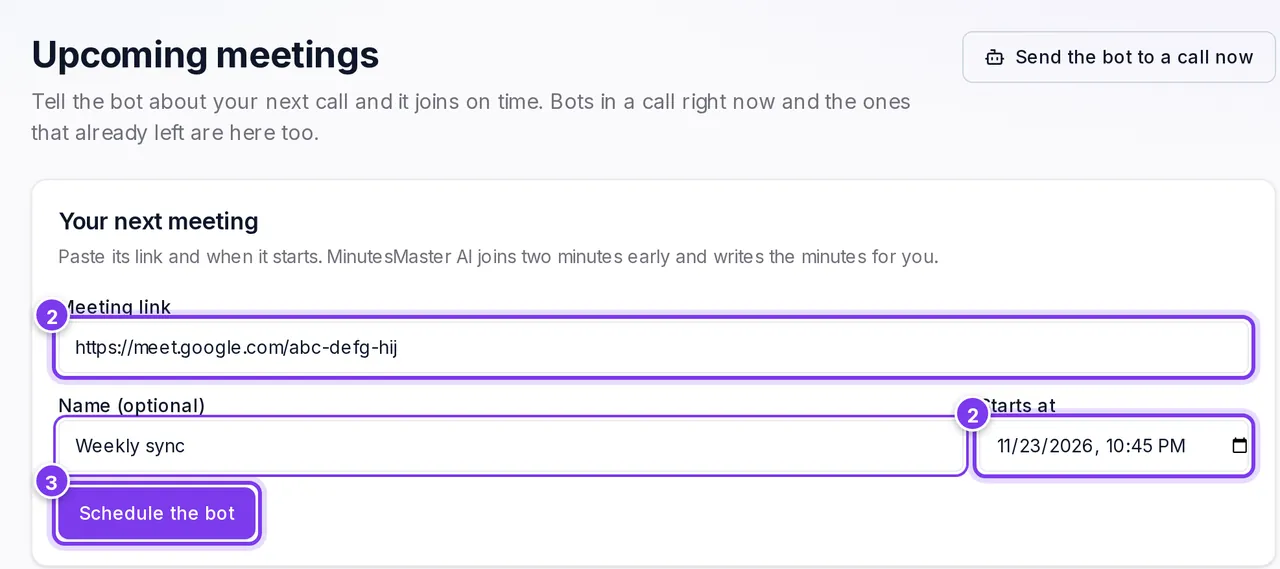
ইংরেজি সংস্করণের স্ক্রিনশট - ধাপ 3:
বট শিডিউল করুন-এ ক্লিক করুন।
ফর্মের নিচে মিটিংটি তালিকায় দেখা যাবে। বট শুরুর ২ মিনিট আগে যোগ দেয়, আর তখন থেকে এটি আপনার নিজে পাঠানো বটের মতোই কাজ করে: কেউ একজন ওয়েটিং রুম থেকে বটকে ঢুকতে দেবেন, আর মিটিং শেষে কার্যবিবরণী পাবেন। বাতিল করতে এর পাশের ক্রস চিহ্নে ক্লিক করুন (এই মিটিং বাতিল করুন)। বট পাঠানো না গেলে সেই লাইনেই কারণ লেখা থাকে, সঙ্গে আবার চেষ্টা করুন অপশনও থাকে।
মোবাইল অ্যাপে
শিডিউল করার সুবিধা শুধু ওয়েবসাইটে আছে। অ্যাপে মিটিং শুরু হলে বট পাঠান: (+) → বট পাঠান।
জেনে রাখা ভালো
- শুধু Zoom, Google Meet ও Microsoft Teams-এর লিংক চলবে। Zoom লিংকের জন্য আপনার Zoom অ্যাকাউন্ট কানেক্ট করা থাকতে হবে, শিডিউল করার সময়ই।
- ক্রেডিট যাচাই হয় বট পাঠানোর সময়, শিডিউল করার সময় নয়। তাই শুরুর জন্য কমপক্ষে ১ ক্রেডিট রাখুন।
- শিডিউল করা বট স্বয়ংক্রিয়ভাবে শনাক্ত করা ভাষা, আপনার ডিফল্ট টেমপ্লেট এবং বটের স্ট্যান্ডার্ড নাম ব্যবহার করে।
- বট পাঠানোর আগ পর্যন্ত শিডিউল করা মিটিং বাতিল করা যায়, তবে পেজে বদলানো যায় না। বাতিল করে আবার শিডিউল করুন।
- একসঙ্গে কতগুলো মিটিং শিডিউল করা যাবে এবং কত আগে পর্যন্ত করা যাবে, তার একটি সীমা আছে।
- AI এজেন্ট ও অ্যাপ বট শিডিউল করতে পারে না। এগুলো চলমান মিটিংয়ে বট পাঠায়।
প্রশ্ন ও উত্তর
- আমাকে কি ক্যালেন্ডার কানেক্ট করতে হবে?
না। আপনি এখানে যে লিংক ও সময় দেবেন, সেই অনুযায়ী শিডিউল করা মিটিংগুলোতে বট যোগ দেবে।
- আমার শিডিউল করা মিটিংয়ে বট আসেনি।
আপনার পরবর্তী মিটিং অংশে মিটিংয়ের লাইনটি দেখুন। সেখানে লেখা থাকে বট পাঠানো হয়েছে কি না, না হলে কেন হয়নি (ক্রেডিট শেষ, Zoom কানেক্ট করা নেই, লিংক কাজ করেনি)। মিটিং এখনো চলতে থাকলে নতুন মিটিং → বট থেকে এখনই বট পাঠান।
২৩ নভেম্বর, ২০২৬ তারিখে পণ্যের সঙ্গে মিলিয়ে দেখা হয়েছে