
Du behøver ikke forbinde en kalender: Du fortæller bare MinutesMaster, hvad mødets link er, og hvornår det starter.
På hjemmesiden
- Trin 1:
Gå til Møder → Kommende.
- Trin 2:
Under Dit næste møde indsætter du linket i Mødelink, evt. et navn i Navn (valgfrit), og angiver starttidspunktet i Starter kl..
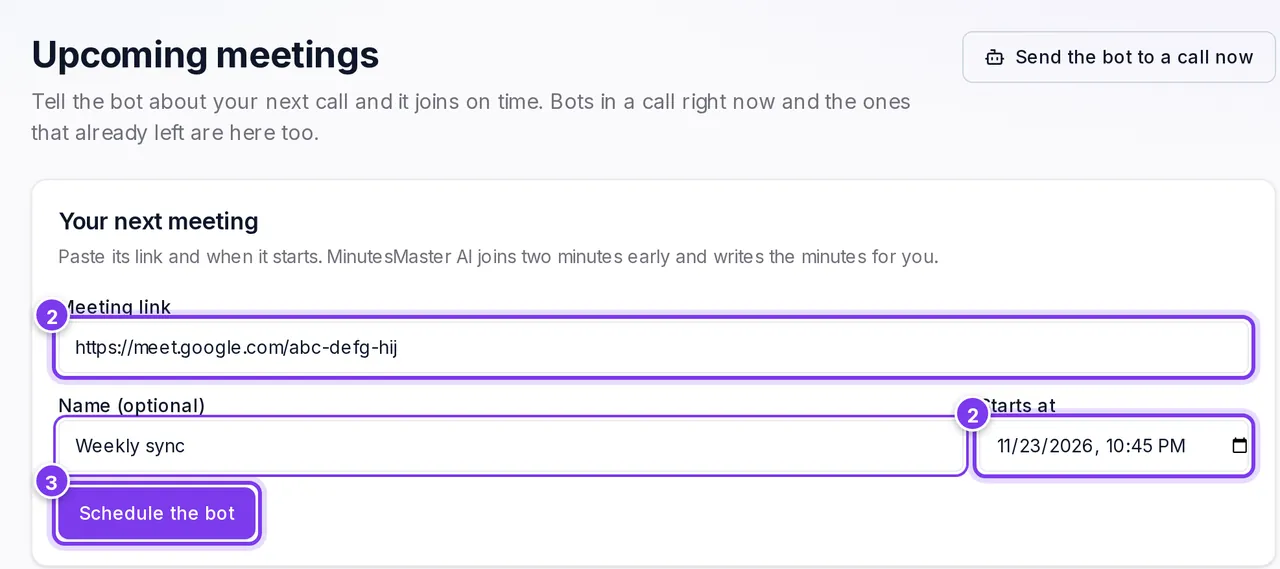
Skærmbillede fra den engelske version - Trin 3:
Klik på Planlæg botten.
Mødet vises under formularen. Botten kommer med i mødet to minutter før start, og derfra er det som en bot, du selv har sendt: Nogen lukker den ind fra lobbyen, og referatet kommer efter mødet. Vil du aflyse, skal du klikke på krydset ved siden af mødet (Annuller dette møde). Hvis botten ikke kunne sendes, står årsagen på linjen, og du kan klikke på Prøv igen.
I mobilappen
Planlægning findes på websitet. I appen sender du botten, når mødet starter: (+) → Send bot.
Godt at vide
- Kun links til Zoom, Google Meet og Microsoft Teams. Et Zoom-link kræver, at din Zoom-konto er forbundet, allerede når du planlægger.
- Kreditterne tjekkes, når botten sendes, ikke når du planlægger: Hav mindst 1 kredit klar til start.
- En planlagt bot bruger Registrér automatisk til sprog, din standardskabelon og det almindelige botnavn.
- Et planlagt møde kan aflyses, indtil botten er sendt, men det kan ikke ændres på siden: Aflys det, og planlæg det igen.
- Der er en grænse for, hvor mange møder du kan planlægge på én gang, og hvor langt frem.
- AI-agenter og appen kan ikke planlægge en bot. De sender en bot til et møde, der allerede kører.
Spørgsmål og svar
- Skal jeg forbinde min kalender?
Nej. Botten kommer med i de møder, du planlægger her, med det link og tidspunkt, du skriver ind.
- Botten kom ikke til mit planlagte møde.
Se mødets linje under Dit næste møde: Der står, om botten blev sendt, eller hvorfor den ikke blev (ingen kreditter tilbage, Zoom ikke forbundet, et link, der ikke virkede). Send den nu fra Nyt møde → Bot, hvis mødet stadig kører.
Kontrolleret mod produktet den 23. november 2026