
אין צורך בחיבור יומן: אתם מוסרים ל-MinutesMaster את קישור הפגישה ואת מועד ההתחלה שלה.
באתר
- שלב 1:
עברו אל פגישות → פגישות קרובות.
- שלב 2:
תחת הפגישה הבאה שלכם, הדביקו את הקישור בשדה קישור לפגישה, אפשר גם למלא את השדה שם (אופציונלי), ובשדה מתחילה ב- הגדירו את מועד ההתחלה.
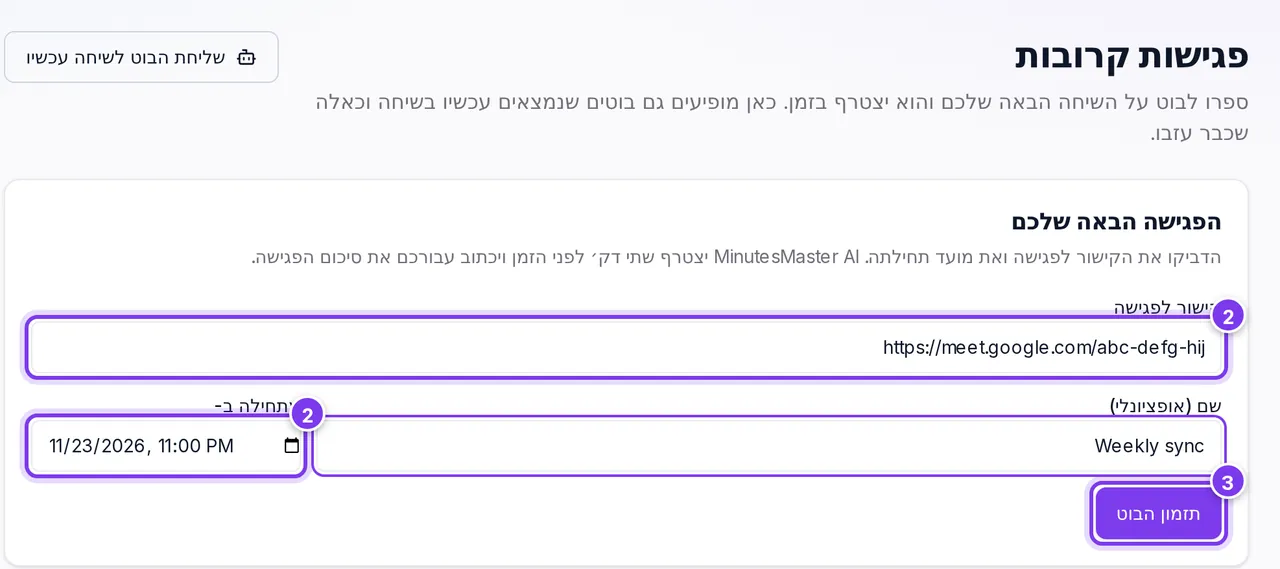
- שלב 3:
לחצו על תזמון הבוט.
הפגישה מופיעה מתחת לטופס. הבוט מצטרף שתי דקות לפני תחילת הפגישה, ומאותו רגע זה כמו בוט ששלחתם בעצמכם: מישהו מאשר את כניסתו מהלובי, והסיכום מגיע אחרי הפגישה. כדי לבטל, לחצו על ה-X שלידה (ביטול פגישה זו). אם לא ניתן היה לשלוח את הבוט, בשורה מוסבר מדוע, ומוצעת האפשרות ניסיון חוזר.
באפליקציית הנייד
התזמון זמין באתר. באפליקציה שולחים את הבוט כשהפגישה מתחילה: (+) → שליחת בוט.
טוב לדעת
- רק קישורים של Zoom, Google Meet ו-Microsoft Teams. קישור של Zoom מחייב חשבון Zoom מחובר, כבר בזמן התזמון.
- הקרדיטים נבדקים ברגע שליחת הבוט, לא בזמן התזמון: יש להשאיר לפחות קרדיט אחד לתחילת הפגישה.
- בוט מתוזמן משתמש בזיהוי שפה אוטומטי, בתבנית ברירת המחדל שלכם ובשם הבוט הרגיל.
- אפשר לבטל פגישה מתוזמנת עד לשליחת הבוט, אבל אי אפשר לערוך אותה בדף: מבטלים ומתזמנים מחדש.
- יש הגבלה על מספר הפגישות שאפשר לתזמן בו-זמנית ועל כמה זמן מראש אפשר לתזמן.
- סוכני AI והאפליקציה לא יכולים לתזמן בוט; הם שולחים אותו לפגישה שכבר מתקיימת.
שאלות ותשובות
- האם חייבים לחבר את היומן?
לא. הבוט מצטרף לפגישות שתזמנתם כאן, לפי הקישור והשעה שהזנתם.
- הבוט לא הגיע לפגישה המתוזמנת שלי.
בדקו את השורה של הפגישה תחת הפגישה הבאה שלכם: מצוין בה אם הבוט נשלח, ואם לא נשלח — מהי הסיבה (נגמרו הקרדיטים, Zoom לא מחובר, קישור שלא עבד). אם הפגישה עדיין מתקיימת, שלחו אותו עכשיו דרך פגישה חדשה → בוט.
נבדק מול המוצר בתאריך 23 בנובמבר 2026