
कैलेंडर कनेक्ट करने की ज़रूरत नहीं है: आप MinutesMaster को मीटिंग का लिंक और उसके शुरू होने का समय बताते हैं।
वेबसाइट पर
- चरण 1:
मीटिंग्स → आने वाली पर जाएं।
- चरण 2:
आपकी अगली मीटिंग के नीचे मीटिंग लिंक पेस्ट करें, चाहें तो नाम (वैकल्पिक) भरें, और शुरू होने का समय सेट करें।
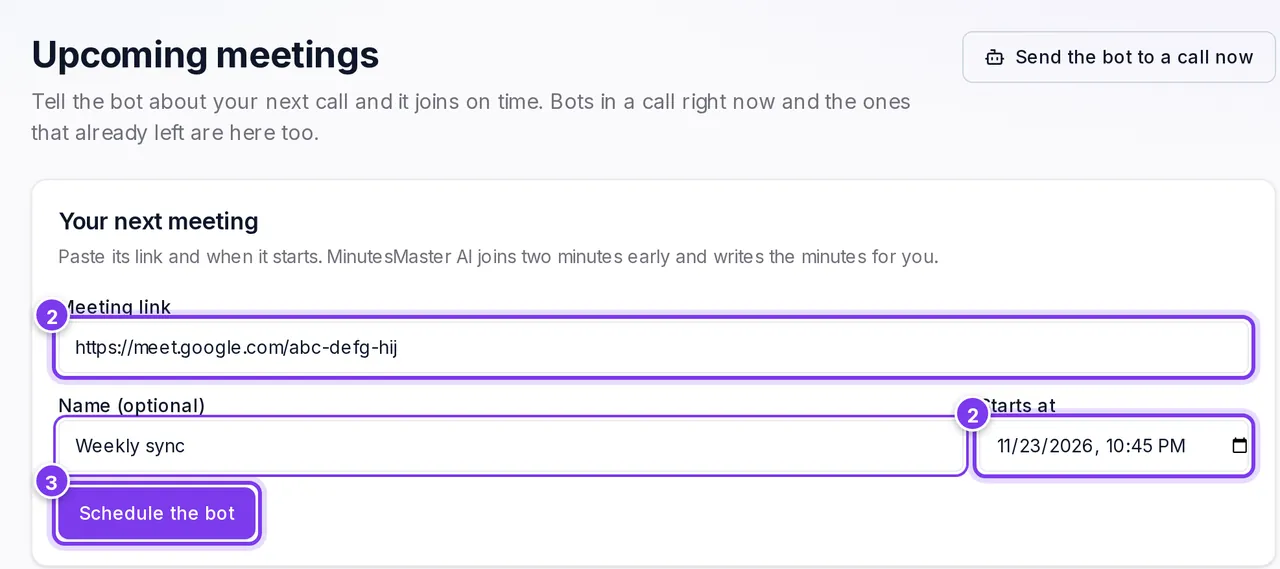
स्क्रीनशॉट अंग्रेज़ी वर्ज़न से लिया गया है - चरण 3:
बॉट शेड्यूल करें पर क्लिक करें।
मीटिंग फ़ॉर्म के नीचे सूची में दिखती है। बॉट शुरू होने से दो मिनट पहले जुड़ता है, और उसके बाद वह वैसा ही होता है जैसे आपने खुद बॉट भेजा हो: कोई उसे लॉबी से अंदर आने की अनुमति देता है, और मिनट्स मीटिंग के बाद मिलते हैं। इसे रद्द करने के लिए उसके पास दिए क्रॉस पर क्लिक करें (यह मीटिंग रद्द करें)। अगर बॉट भेजा नहीं जा सका, तो उस लाइन में कारण लिखा होता है और फिर से कोशिश करें का विकल्प मिलता है।
मोबाइल ऐप में
शेड्यूल करने की सुविधा वेबसाइट पर है। ऐप में मीटिंग शुरू होने पर बॉट भेजें: (+) → बॉट भेजें।
जानना ज़रूरी है
- सिर्फ़ Zoom, Google Meet और Microsoft Teams के लिंक काम करते हैं। Zoom लिंक के लिए आपका Zoom खाता कनेक्ट होना चाहिए, शेड्यूल करते समय ही।
- क्रेडिट बॉट भेजते समय जांचे जाते हैं, शेड्यूल करते समय नहीं: शुरू होने के लिए कम से कम 1 क्रेडिट रखें।
- शेड्यूल किया गया बॉट अपने आप पहचानी गई भाषा, आपका डिफ़ॉल्ट टेम्पलेट और बॉट का सामान्य नाम इस्तेमाल करता है।
- शेड्यूल की गई मीटिंग को बॉट भेजे जाने तक रद्द किया जा सकता है, लेकिन पेज पर बदला नहीं जा सकता: उसे रद्द करके दोबारा शेड्यूल करें।
- एक साथ कितनी मीटिंग्स शेड्यूल की जा सकती हैं और कितने समय पहले तक, इसकी एक सीमा है।
- AI एजेंट और ऐप बॉट शेड्यूल नहीं कर सकते; वे चल रही मीटिंग में बॉट भेजते हैं।
सवाल और जवाब
- क्या मुझे अपना कैलेंडर कनेक्ट करना होगा?
नहीं। बॉट उन्हीं मीटिंग्स में जुड़ता है जिन्हें आप यहां शेड्यूल करते हैं, आपके दिए लिंक और समय के अनुसार।
- बॉट मेरी शेड्यूल की गई मीटिंग में नहीं आया।
आपकी अगली मीटिंग के नीचे मीटिंग की लाइन देखें: उसमें लिखा होता है कि बॉट भेजा गया या नहीं, और नहीं भेजा गया तो क्यों (क्रेडिट नहीं बचे, Zoom कनेक्ट नहीं है, या लिंक काम नहीं किया)। अगर मीटिंग अभी चल रही है, तो नई मीटिंग → बॉट से बॉट अभी भेजें।
23 नवंबर 2026 को प्रोडक्ट से मिलाकर जांचा गया