
Propojení s kalendářem není potřeba: MinutesMasteru stačí zadat odkaz na schůzku a čas jejího začátku.
Na webu
- Krok 1:
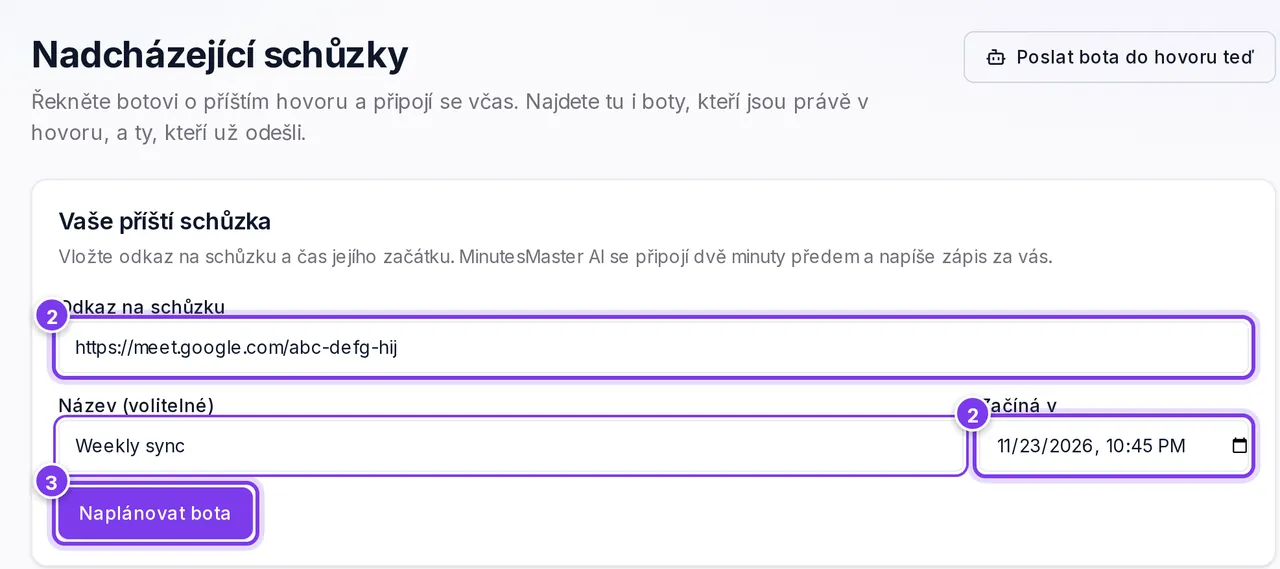
Přejděte do Schůzky → Nadcházející.
- Krok 2:
V sekci Vaše příští schůzka vložte do pole Odkaz na schůzku odkaz, případně vyplňte pole Název (volitelné) a nastavte pole Začíná v.
- Krok 3:
Klikněte na Naplánovat bota.
Schůzka se zobrazí pod formulářem. Bot se připojí dvě minuty před začátkem a od té chvíle je to stejné, jako byste bota poslali sami: někdo ho musí vpustit z čekárny a zápis dostanete po schůzce. Chcete-li schůzku zrušit, klikněte na křížek vedle ní (Zrušit tuto schůzku). Pokud se bota nepodařilo poslat, řádek uvádí proč a nabízí tlačítko Zkusit znovu.
V mobilní aplikaci
Plánování je dostupné na webu. V aplikaci pošlete bota ve chvíli, kdy schůzka začne: (+) → Poslat bota.
Dobré vědět
- Podporované jsou jen odkazy na Zoom, Google Meet a Microsoft Teams. Pro odkaz na Zoom potřebujete propojený účet Zoom, a to už při plánování.
- Kredity se kontrolují při odeslání bota, ne při plánování: k začátku schůzky mějte alespoň 1 kredit.
- Naplánovaný bot používá automaticky rozpoznaný jazyk, vaši výchozí šablonu a standardní jméno bota.
- Naplánovanou schůzku lze zrušit, dokud není bot poslán, ale na stránce ji nelze upravit: zrušte ji a naplánujte znovu.
- Počet současně naplánovaných schůzek i to, jak daleko dopředu je lze plánovat, je omezený.
- AI agenti a aplikace bota naplánovat nemohou; posílají ho na schůzku, která právě probíhá.
Otázky a odpovědi
- Musím připojit svůj kalendář?
Ne. Bot se připojí na schůzky, které zde naplánujete, s odkazem a časem, které zadáte.
- Bot nepřišel na mou naplánovanou schůzku.
Podívejte se na řádek schůzky v sekci Vaše příští schůzka: uvádí, zda byl bot poslán, nebo proč ne (došly kredity, není připojený Zoom, odkaz nefungoval). Pokud schůzka ještě probíhá, pošlete bota hned přes Nová schůzka → Bot.
Ověřeno podle produktu dne 23. listopadu 2026