
نیازی به اتصال تقویم نیست: لینک جلسه و زمان شروع آن را به MinutesMaster میگویید.
در وبسایت
- گام 1:
به جلسهها ← پیش رو بروید.
- گام 2:
زیر جلسهٔ بعدی شما، لینک جلسه را بچسبانید، در صورت تمایل فیلد نام (اختیاری) را پر کنید و زمان شروع را تنظیم کنید.
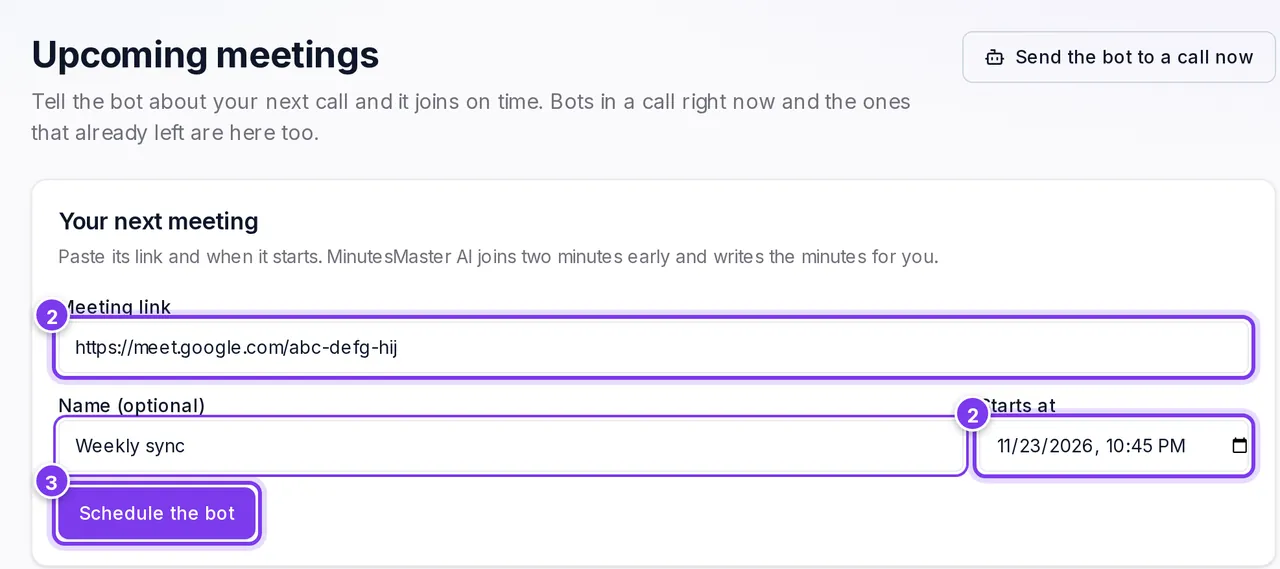
تصویر از نسخهٔ انگلیسی - گام 3:
روی زمانبندی ربات کلیک کنید.
جلسه زیر فرم فهرست میشود. ربات دو دقیقه پیش از شروع وارد میشود و از آن لحظه مثل رباتی است که خودتان فرستادهاید: باید کسی آن را از اتاق انتظار بپذیرد و صورتجلسه بعد از جلسه آماده میشود. برای لغو، روی علامت ضربدر کنار آن کلیک کنید (لغو این جلسه). اگر ارسال ربات ممکن نشد، همان ردیف دلیلش را میگوید و گزینهٔ تلاش دوباره را نشان میدهد.
در اپ موبایل
زمانبندی فقط در وبسایت انجام میشود. در اپ، ربات را هنگام شروع جلسه بفرستید: (+) ← ارسال ربات.
خوب است بدانید
- فقط لینکهای Zoom، Google Meet و Microsoft Teams پشتیبانی میشوند. برای لینک Zoom باید حساب Zoom شما متصل باشد، آن هم از همان زمان زمانبندی.
- اعتبارها هنگام ارسال ربات بررسی میشوند، نه هنگام زمانبندی: دستکم 1 اعتبار برای شروع نگه دارید.
- ربات زمانبندیشده از تشخیص خودکار زبان، قالب پیشفرض شما و نام استاندارد ربات استفاده میکند.
- جلسهٔ زمانبندیشده را تا پیش از ارسال ربات میتوانید لغو کنید، اما در همان صفحه قابل ویرایش نیست: آن را لغو کنید و دوباره زمانبندی کنید.
- تعداد جلسههایی که همزمان میشود زمانبندی کرد و میزان فاصله از زمان فعلی محدود است.
- عاملهای هوش مصنوعی و اپ نمیتوانند ربات را زمانبندی کنند؛ آنها فقط به جلسهای که در جریان است ربات میفرستند.
پرسش و پاسخ
- آیا باید تقویمم را وصل کنم؟
نه. ربات به جلسههایی که اینجا زمانبندی میکنید میپیوندد، با همان لینک و زمانی که وارد کردهاید.
- ربات به جلسهٔ زمانبندیشدهٔ من نیامد.
ردیف جلسه را زیر جلسهٔ بعدی شما ببینید: نوشته است ربات ارسال شده یا نه و اگر نه، چرا (اعتبار باقی نمانده، Zoom متصل نیست یا لینک کار نکرده است). اگر جلسه هنوز ادامه دارد، همین حالا از جلسهٔ جدید ← ربات ربات را بفرستید.
بررسیشده با محصول در تاریخ 2 آذر 1405