
无需连接日历:只需告诉 MinutesMaster 会议链接和开始时间。
在网站上
- 第 1 步:
前往会议 → 即将开始。
- 第 2 步:
在您的下次会议下方粘贴会议链接,也可填写名称(可选),并设置开始时间。
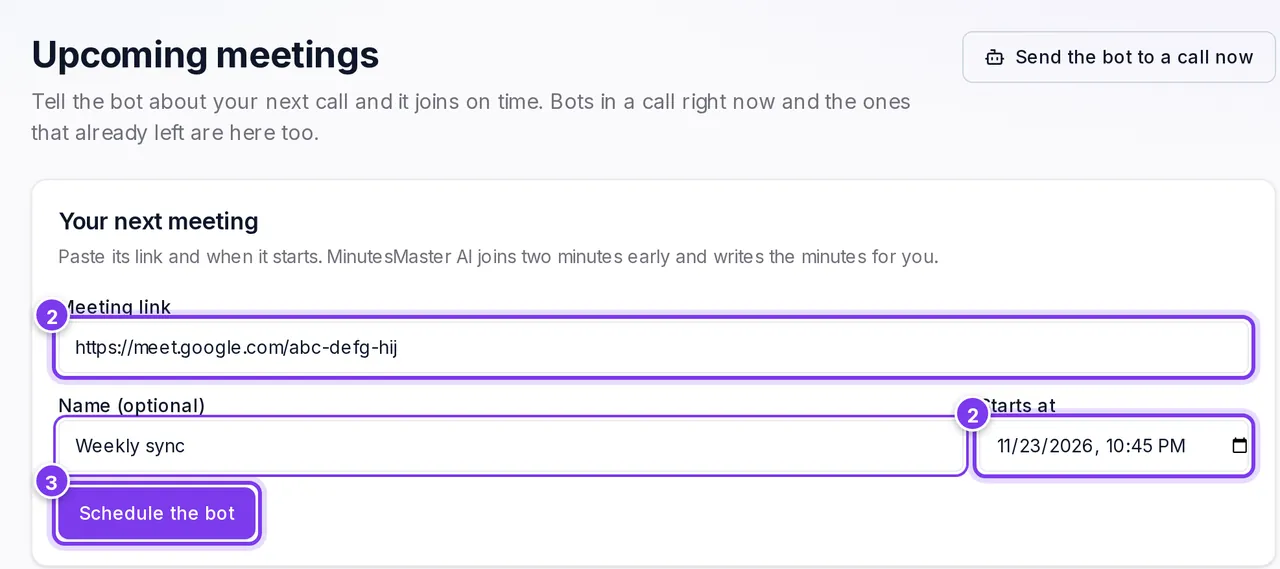
截图来自英文版 - 第 3 步:
点击安排机器人。
会议会显示在表单下方。机器人会在会议开始前两分钟加入,此后与自行发送的机器人相同:需要有人在等候室放行,会议结束后生成纪要。如需取消,点击会议旁边的叉号(取消此会议)。如果机器人未能发送,该行会说明原因,并提供重试选项。
在移动应用中
安排机器人需在网页版操作。在应用中,请在会议开始时发送机器人:(+) → 发送机器人。
须知
- 仅支持 Zoom、Google Meet 和 Microsoft Teams 的链接。Zoom 链接需要已连接 Zoom 账号,且在安排时就需连接。
- 积分在发送机器人时检查,而不是在安排时:开始时请至少保留 1 积分。
- 已安排的机器人使用自动检测的语言、默认模板和标准机器人名称。
- 已安排的会议在机器人发送前可以取消,但不能在页面上修改:请取消后重新安排。
- 同时可安排的会议数量以及可提前安排的时间都有上限。
- AI 智能体和应用无法安排机器人,只能向正在进行的会议发送机器人。
常见问题
- 需要连接日历吗?
不需要。机器人会按在此处输入的链接和时间,加入在此处安排的会议。
- 机器人没有加入我安排的会议。
查看您的下次会议下该会议所在的行:会显示机器人是否已发送,未发送则说明原因(积分不足、未连接 Zoom、链接无法使用)。如果会议仍在进行,可在新建会议 → 机器人中立即发送。
已于 2026年11月23日 对照产品核实