
Zoom 只允许通过 Zoom 用户账号加入的录音机器人进入会议。Google Meet 和 Microsoft Teams 无需此步骤。通过链接导入 Zoom 云录制也不需要。
在网站上
- 第 1 步:
前往设置 → 个人资料与偏好。在会议与语言下可以找到集成卡片。
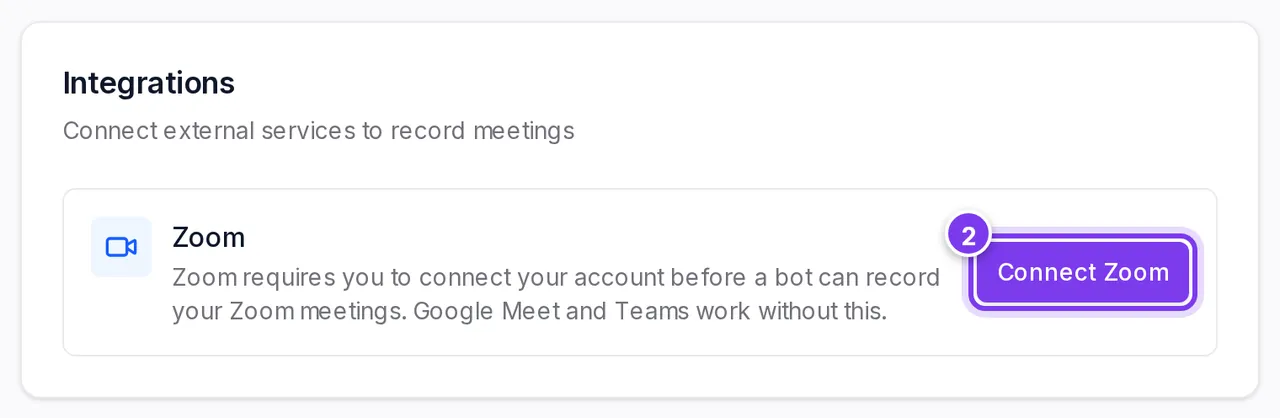
截图来自英文版 - 第 2 步:
点击连接 Zoom。粘贴 Zoom 链接时,也可以在机器人标签页点击连接 Zoom。
- 第 3 步:
页面跳转到 Zoom:登录并点击“允许”。
- 第 4 步:
回到 MinutesMaster 后,卡片上会显示已连接以及您的 Zoom 账号。
如需停止使用,请在同一张卡片上点击断开连接。也可以在 Zoom App Marketplace 中,通过 Manage → Added Apps 移除 MinutesMaster。
在移动应用中
- 第 1 步:
打开我的,在集成下点击 Zoom。
- 第 2 步:
点击连接 Zoom,并在 Zoom 中允许。
如需停止使用,请在同一界面点击断开连接。
须知
- 机器人通过您的 Zoom 账号加入,因此机器人录音期间,该账号必须在会议中。
- Zoom 询问时,可能需要 Zoom 主持人允许机器人录音。
- 当 Zoom 不再接受该连接时,卡片会显示需要重新连接,在您点击重新连接 Zoom之前,机器人无法加入 Zoom 会议。
- 断开连接后,在重新连接之前,机器人无法加入您的 Zoom 会议。
常见问题
- Google Meet 或 Teams 也需要这样做吗?
不需要。只有 Zoom 会议中的机器人需要已连接的 Zoom 账号。
- 机器人提示 Zoom 不再接受我的账号。
请重新连接:设置 → 个人资料与偏好 → 重新连接 Zoom(在手机应用中:我的 → Zoom → 重新连接 Zoom)。然后重新发送机器人。
- MinutesMaster 能看到我的 Zoom 会议或录音吗?
连接后会保存您的 Zoom 邮箱和姓名,以便机器人加入您发送它前往的会议。MinutesMaster 不会导入您的录音;如需导入,请在Zoom标签页粘贴录音的分享链接。
已于 2026年11月23日 对照产品核实