
Zoom släpper bara in en inspelningsbot som kommer in via en Zoom-användares konto. För Google Meet och Microsoft Teams behövs inte det här. Det behövs inte heller när du importerar en Zoom-molninspelning från dess länk.
På webbplatsen
- Steg 1:
Gå till Inställningar → Profil och inställningar. Under Möten och språk hittar du kortet Integrationer.
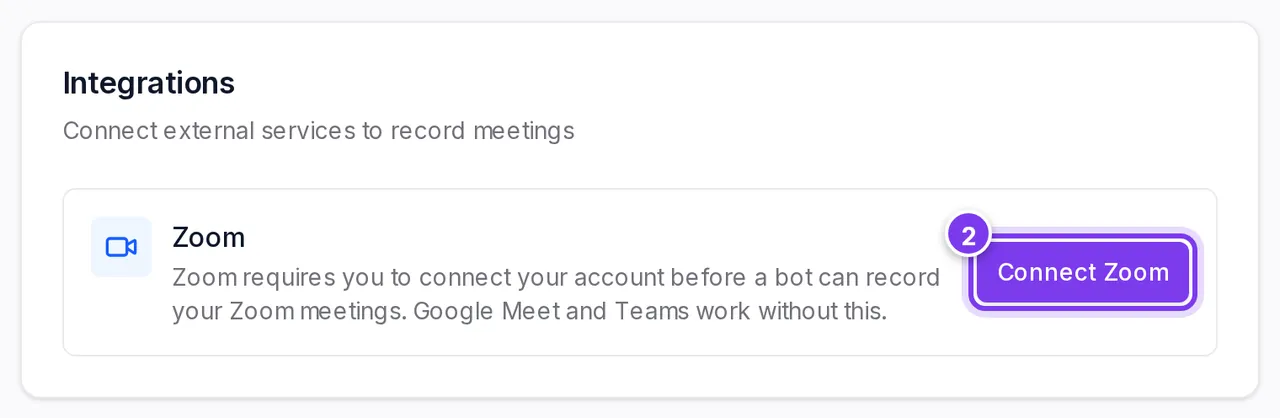
Skärmbild från den engelska versionen - Steg 2:
Klicka på Anslut Zoom. Du kan också klicka på Anslut Zoom på botfliken när du klistrar in en Zoom-länk.
- Steg 3:
Zoom öppnas: logga in och klicka på Tillåt.
- Steg 4:
Tillbaka i MinutesMaster visar kortet Ansluten tillsammans med ditt Zoom-konto.
Vill du sluta använda det klickar du på Koppla från på samma kort. Du kan också ta bort MinutesMaster i Zooms App Marketplace under Manage → Added Apps.
I mobilappen
- Steg 1:
Öppna Du och tryck på Zoom under Integrationer.
- Steg 2:
Tryck på Anslut Zoom och tillåt det i Zoom.
Vill du sluta använda det trycker du på Koppla från på samma skärm.
Bra att veta
- Botten går med via ditt Zoom-konto, så kontot måste vara med i mötet medan botten spelar in.
- Zoom-värden kan behöva tillåta att botten spelar in när Zoom frågar.
- När Zoom slutar acceptera anslutningen visar kortet Behöver anslutas igen, och mötesbottar kan inte gå med i Zoom-möten förrän du klickar på Anslut Zoom igen.
- Efter att du har kopplat från kan mötesbottar inte gå med i dina Zoom-möten förrän du ansluter igen.
Frågor och svar
- Behöver jag det här för Google Meet eller Teams?
Nej. Bara botten i Zoom-möten kräver ett anslutet Zoom-konto.
- Botten säger att Zoom har slutat acceptera mitt konto.
Anslut igen: Inställningar → Profil och inställningar → Anslut Zoom igen (i appen: Du → Zoom → Anslut Zoom igen). Skicka sedan en ny bot.
- Ser MinutesMaster mina Zoom-möten eller inspelningar?
När du ansluter sparas din Zoom-e-postadress och ditt namn, så att botten kan gå med i möten som du skickar den till. Dina inspelningar importeras inte. Vill du importera en klistrar du in dess delningslänk på fliken Zoom.
Kontrollerad mot produkten den 23 november 2026