
Zoom lubab salvestava boti sisse ainult Zoom’i kasutaja konto kaudu. Google Meet ja Microsoft Teams töötavad ilma selleta. Seda pole vaja ka Zoom’i pilvesalvestise importimiseks lingi kaudu.
Veebisaidil
- Samm 1:
Ava Seaded → Profiil ja eelistused. Jaotises Koosolekud ja keel leiad kaardi Integratsioonid.
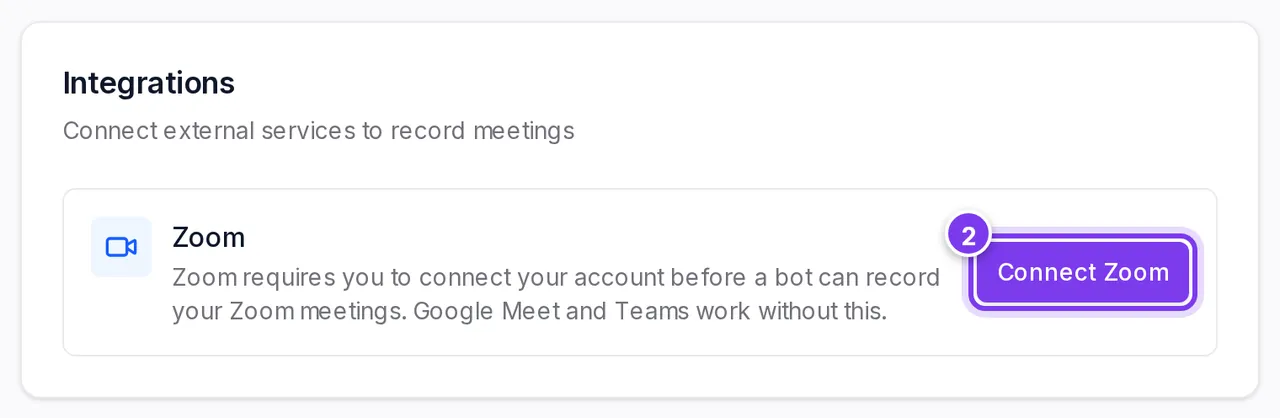
Ekraanipilt ingliskeelsest versioonist - Samm 2:
Klõpsa Ühenda Zoom. Samuti võid klõpsata Ühenda Zoom boti vahekaardil, kui kleebid Zoom’i lingi.
- Samm 3:
Avaneb Zoom: logi sisse ja klõpsa „Allow“.
- Samm 4:
Tagasi MinutesMasteris on kaardil märge Ühendatud ja sinu Zoom’i konto.
Ühenduse katkestamiseks klõpsa samal kaardil Katkesta ühendus. MinutesMasteri saad eemaldada ka Zoom’i App Marketplace’is jaotises „Manage“ → „Added Apps“.
Mobiilirakenduses
- Samm 1:
Ava Profiil ja puuduta jaotises Integratsioonid valikut Zoom.
- Samm 2:
Puuduta Ühenda Zoom ja luba ühendus Zoom’is.
Ühenduse katkestamiseks puuduta samal ekraanil Katkesta ühendus.
Hea teada
- Bot liitub sinu Zoom’i konto kaudu, seega peab see konto olema koosolekul, kuni bot salvestab.
- Koosoleku korraldaja peab võib-olla lubama botil salvestada, kui Zoom seda küsib.
- Kui Zoom lõpetab ühenduse vastuvõtmise, kuvab kaart märget Vaja uuesti ühendada ja botid ei saa Zoom’i koosolekutega liituda, kuni klõpsad Ühenda Zoom uuesti.
- Pärast ühenduse katkestamist ei saa botid sinu Zoom’i koosolekutega liituda, kuni ühendad konto uuesti.
Küsimused ja vastused
- Kas ma vajan seda Google Meeti või Teamsi jaoks?
Ei. Ühendatud Zoom’i kontot vajab ainult bot Zoom’i koosolekutel.
- Bot ütleb, et Zoom ei võta minu kontot enam vastu.
Ühenda uuesti: Seaded → Profiil ja eelistused → Ühenda Zoom uuesti (rakenduses: Profiil → Zoom → Ühenda Zoom uuesti). Seejärel saada uus bot.
- Kas MinutesMaster näeb minu Zoom’i koosolekuid või salvestisi?
Ühendamisel salvestatakse sinu Zoom’i e-posti aadress ja nimi, et bot saaks liituda koosolekutega, kuhu sa selle saadad. Sinu salvestisi see ei impordi; salvestise importimiseks kleebi selle jagamislink vahekaardil Zoom.
Toote vastu kontrollitud: 23. november 2026