
Zoom מאשר כניסה רק לבוט הקלטה שנכנס דרך חשבון של משתמש Zoom. ב-Google Meet וב-Microsoft Teams אין צורך בזה. גם ייבוא הקלטת ענן של Zoom מהקישור שלה לא דורש זאת.
באתר
- שלב 1:
היכנסו אל הגדרות → פרופיל והעדפות. תחת פגישות ושפה תמצאו את הכרטיס אינטגרציות.
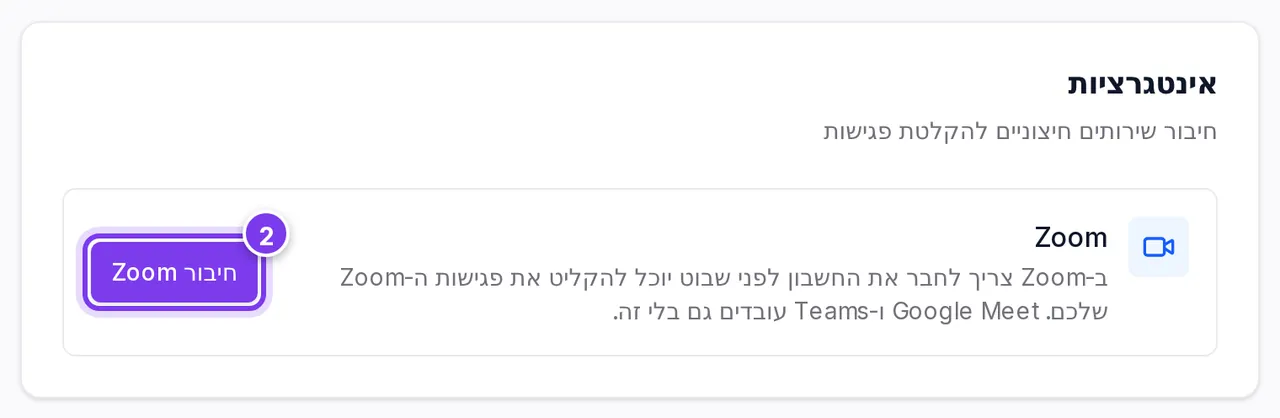
- שלב 2:
לחצו על חיבור Zoom. אפשר גם ללחוץ על חיבור Zoom בלשונית הבוט כשמדביקים קישור Zoom.
- שלב 3:
Zoom ייפתח: היכנסו ולחצו על Allow.
- שלב 4:
בחזרה ב-MinutesMaster הכרטיס מציג מחובר יחד עם חשבון ה-Zoom שלכם.
כדי להפסיק, לחצו על ניתוק באותו כרטיס. אפשר גם להסיר את MinutesMaster ב-App Marketplace של Zoom, תחת Manage → Added Apps.
באפליקציית הנייד
- שלב 1:
עברו אל אתם והקישו על Zoom תחת אינטגרציות.
- שלב 2:
הקישו על חיבור Zoom ואשרו את החיבור ב-Zoom.
כדי להפסיק, הקישו על ניתוק באותו מסך.
טוב לדעת
- הבוט מצטרף דרך חשבון ה-Zoom שלכם, ולכן החשבון הזה צריך להיות בפגישה בזמן שהבוט מקליט.
- ייתכן שמארח הפגישה ב-Zoom יצטרך לאשר לבוט להקליט, כש-Zoom שואל.
- כש-Zoom מפסיק לקבל את החיבור, הכרטיס מציג נדרש חיבור מחדש והבוט לא יכול להצטרף לפגישות Zoom עד שתלחצו על חיבור Zoom מחדש.
- אחרי הניתוק, הבוט לא יכול להצטרף לפגישות ה-Zoom שלכם עד שתחברו שוב.
שאלות ותשובות
- האם צריך את זה עבור Google Meet או Microsoft Teams?
לא. רק הבוט בפגישות Zoom זקוק לחשבון Zoom מחובר.
- הבוט מדווח ש-Zoom הפסיק לקבל את החשבון שלי.
חברו מחדש: הגדרות → פרופיל והעדפות → חיבור Zoom מחדש (באפליקציה: אתם → Zoom → חיבור מחדש של Zoom). לאחר מכן שלחו בוט חדש.
- האם MinutesMaster רואה את פגישות ה-Zoom או את ההקלטות שלי?
החיבור שומר את כתובת האימייל והשם שלכם ב-Zoom, כדי שהבוט יוכל להצטרף לפגישות שתשלחו אליו. הוא לא מייבא את ההקלטות שלכם; כדי לייבא הקלטה, הדביקו את קישור השיתוף שלה בלשונית Zoom.
נבדק מול המוצר בתאריך 23 בנובמבר 2026