
לפגישת Zoom שכבר הסתיימה ונשמרה בענן של Zoom. האפשרות "Copy link" ב-Zoom נותנת את הקישור ואת סיסמת הגישה יחד; הדביקו את כל הטקסט.
באתר
- שלב 1:
לחצו על פגישה חדשה ← Zoom.
- שלב 2:
הדביקו את קישור השיתוף של ההקלטה. אם סיסמת הגישה הודבקה יחד איתו, היא עוברת לשדה סיסמת גישה מעצמה; אחרת, הקלידו אותה שם.
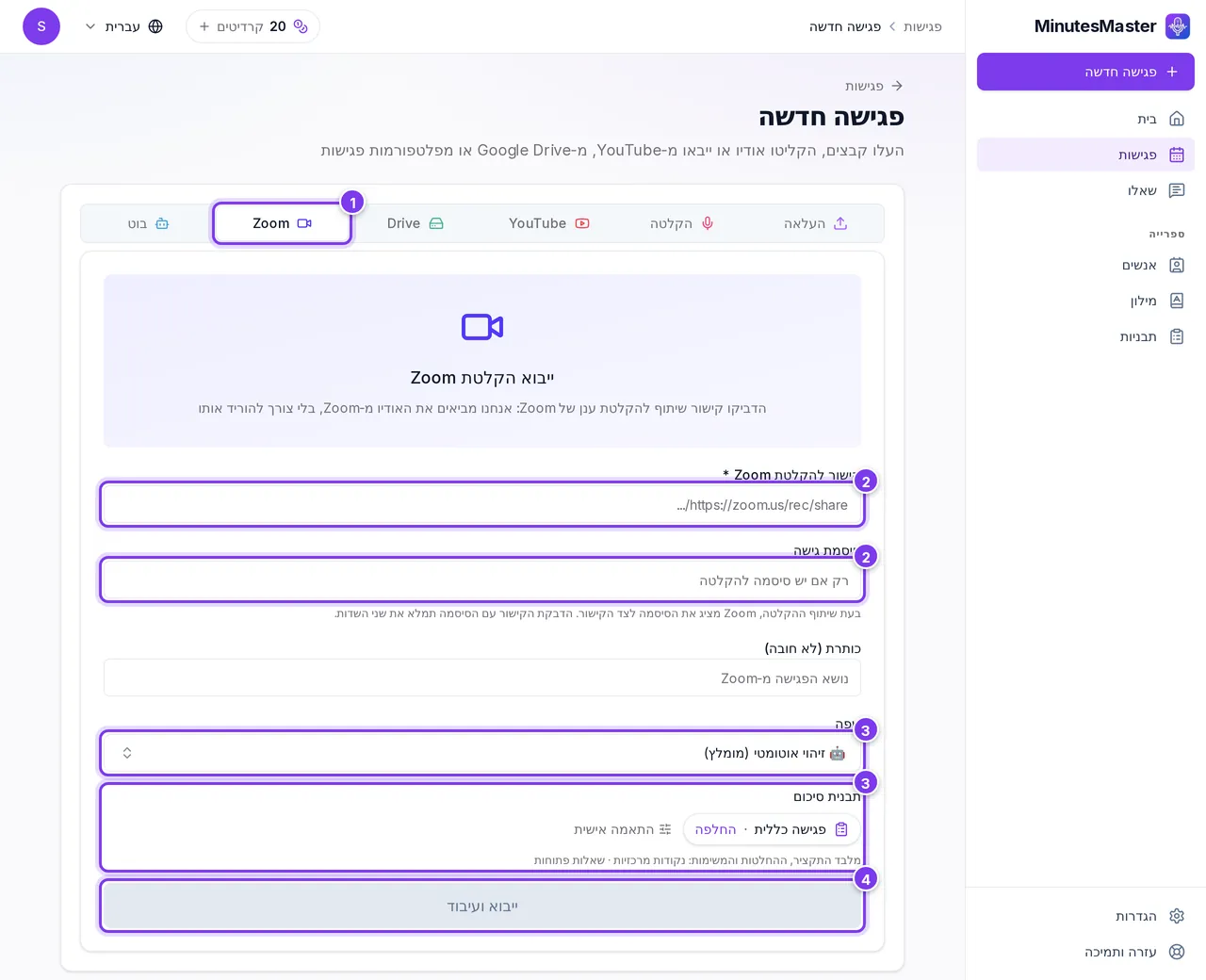
- שלב 3:
אפשר להוסיף כותרת (בלי כותרת, הסיכום יקבע את שם הפגישה), ולבחור את שפה ואת תבנית סיכום.
- שלב 4:
לחצו על ייבוא ועיבוד. אם סיסמת הגישה חסרה או שגויה, תקבלו הודעה מיד, בזמן שאתם עדיין בטופס.
הפגישה מופיעה ברשימה שלכם; האודיו נשלף מ-Zoom והסיכום מגיע בהמשך. הדבקת קישור להקלטה בלשונית בוט מעבירה אתכם לכאן.
באפליקציית הנייד
- שלב 1:
הקישו על (+) ← ייבוא קובץ ועברו ל-Zoom. או העתיקו את הקישור והקישו על (+) ← הדבקת קישור.
- שלב 2:
הדביקו את הקישור, ומלאו את קוד גישה אם יש להקלטה כזה.
- שלב 3:
הקישו על יצירת סיכום. אפשר לצאת; הסיכום מגיע בתוך כמה דקות.
באפליקציית ה-AI שלכם
תנו לאפליקציית ה-AI שלכם את הקישור (ואת סיסמת הגישה): היא משתמשת ב-import_media וצריכה הרשאה לצרוך קרדיטים.
טוב לדעת
- רק הקלטות ענן של Zoom ששותפו בקישור (הקישור מכיל /rec/share/ או /rec/play/). הקלטה ששמורה במחשב של מישהו: העלו את הקובץ.
- הקישור חייב להתנגן לכל מי שיש לו אותו. אי אפשר לייבא הקלטות שדורשות כניסה ל-Zoom, מוגבלות למוזמנים בלבד או דורשות הרשמה: בקשו מהמארח לשתף אותן עם כל מי שיש לו את הקישור, או הורידו אותן והעלו את הקובץ.
- אי אפשר לייבא קישור שפג תוקפו או הקלטה שנמחקה; בקשו מהמארח קישור חדש.
- נדרש לפחות קרדיט אחד כדי להתחיל. הייבוא מחויב לפי אורך (קרדיט אחד לכל 30 דקות) לאחר שההקלטה הורדה; עד 8 שעות.
- סיסמת הגישה משמשת רק להבאת ההקלטה ואינה נשמרת.
שאלות ותשובות
- צריך לחבר את Zoom בשביל זה?
לא. לייבוא הקלטה מספיק קישור השיתוף שלה. חיבור Zoom נועד לשליחת הבוט לפגישות Zoom חיות.
- מופיעה הודעה ש-Zoom לא הצליח לפתוח את ההקלטה.
בדקו שהקישור מתנגן בדפדפן בלי כניסה לחשבון. אם כן והייבוא עדיין נכשל, הורידו את ההקלטה מ-Zoom והעלו את הקובץ.
- האם גם הסרטון מיובא?
לא, רק הקול. בפגישה יש את התמליל, הסיכום והאודיו להשמעה.
נבדק מול המוצר בתאריך 23 בנובמבר 2026