
Skirta Zoom susitikimui, kuris jau baigėsi ir buvo įrašytas į Zoom debesį. Zoom mygtukas „Kopijuoti nuorodą“ pateikia nuorodą ir prieigos kodą kartu; įklijuokite visą šį tekstą.
Svetainėje
- 1 žingsnis:
Spustelėkite Naujas susitikimas → Zoom.
- 2 žingsnis:
Įklijuokite įrašo bendrinimo nuorodą. Jei kartu su ja įklijuojamas ir prieigos kodas, jis pats persikelia į Prieigos kodas; jei ne, įveskite jį ten.
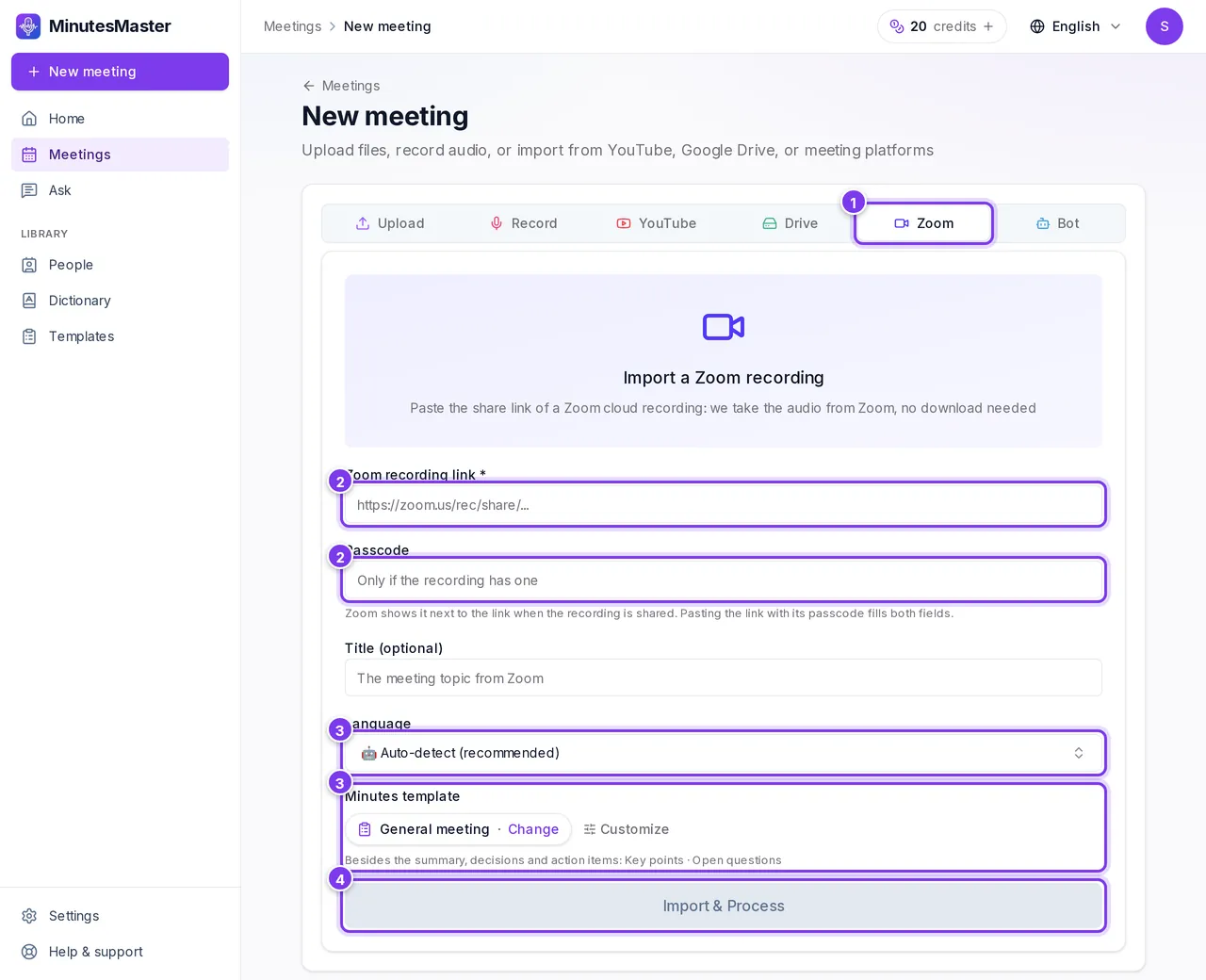
Ekrano nuotrauka iš angliškos versijos - 3 žingsnis:
Neprivaloma: pavadinimas (jei jo nenurodysite, susitikimo pavadinimą parinks protokolas), taip pat laukai Kalba ir Protokolo šablonas.
- 4 žingsnis:
Spustelėkite Importuoti ir apdoroti. Jei prieigos kodo trūksta arba jis neteisingas, apie tai pranešama iš karto, kol dar esate formoje.
Susitikimas atsiranda jūsų sąraše; garsas paimamas iš Zoom, o paskui paruošiamas protokolas. Jei įrašo nuorodą įklijuosite skirtuke Botas, būsite nukreipti čia.
Programėlėje
- 1 žingsnis:
Bakstelėkite (+) → Importuoti failą ir perjunkite į Zoom. Arba nukopijuokite nuorodą ir bakstelėkite (+) → Įklijuoti nuorodą.
- 2 žingsnis:
Įklijuokite nuorodą; jei įrašas turi prieigos kodą, užpildykite Prieigos kodas.
- 3 žingsnis:
Bakstelėkite Parengti protokolą. Galite išeiti; protokolas bus paruoštas per kelias minutes.
Jūsų DI programoje
Duokite savo DI programėlei nuorodą (ir prieigos kodą): ji naudoja import_media, todėl jai reikia leidimo išleisti kreditus.
Verta žinoti
- Tik Zoom debesies įrašai, bendrinami nuoroda (nuorodoje yra /rec/share/ arba /rec/play/). Jei įrašas išsaugotas kieno nors kompiuteryje, įkelkite failą.
- Nuoroda turi būti atkuriama kiekvienam, kas ją turi. Įrašų, kuriems reikia prisijungti prie Zoom, kurie prieinami tik pakviestiems asmenims arba kuriems reikia registracijos, importuoti negalima: paprašykite vedėjo bendrinti įrašą su visais, turinčiais nuorodą, arba atsisiųskite jį ir įkelkite failą.
- Pasibaigusio galiojimo nuorodos arba ištrinto įrašo importuoti negalima; paprašykite vedėjo naujos nuorodos.
- Norint pradėti, reikia bent 1 kredito. Importas apmokestinamas pagal trukmę (1 kreditas už 30 min.), kai tik įrašas atsisiunčiamas; iki 8 val.
- Prieigos kodas naudojamas tik įrašui gauti ir nesaugomas.
Klausimai ir atsakymai
- Ar tam reikia prijungti Zoom?
Ne. Importuojant įrašą reikia tik jo bendrinimo nuorodos. Zoom prijungiamas tam, kad botas galėtų prisijungti prie gyvų Zoom susitikimų.
- Rašoma, kad Zoom nepavyko atidaryti įrašo.
Patikrinkite, ar nuoroda atsidaro jūsų naršyklėje be prisijungimo. Jei atsidaro, bet importuoti vis tiek nepavyksta, atsisiųskite įrašą iš Zoom ir įkelkite failą.
- Ar importuojamas ir vaizdo įrašas?
Ne, tik garsas. Susitikime bus transkripcija, protokolas ir garso įrašas, kurį galima paleisti.
Patikrinta produkte: 2026 m. lapkričio 23 d.