
適用於已結束,且已錄製到 Zoom 雲端的 Zoom 會議。Zoom 的「複製連結」會同時提供連結與存取密碼,請將整段文字貼上。
在網站上
- 步驟 1:
點選 新增會議 → Zoom。
- 步驟 2:
貼上錄影的分享連結。若連同存取密碼一併貼上,密碼會自動移到 存取密碼;否則請在該處輸入。
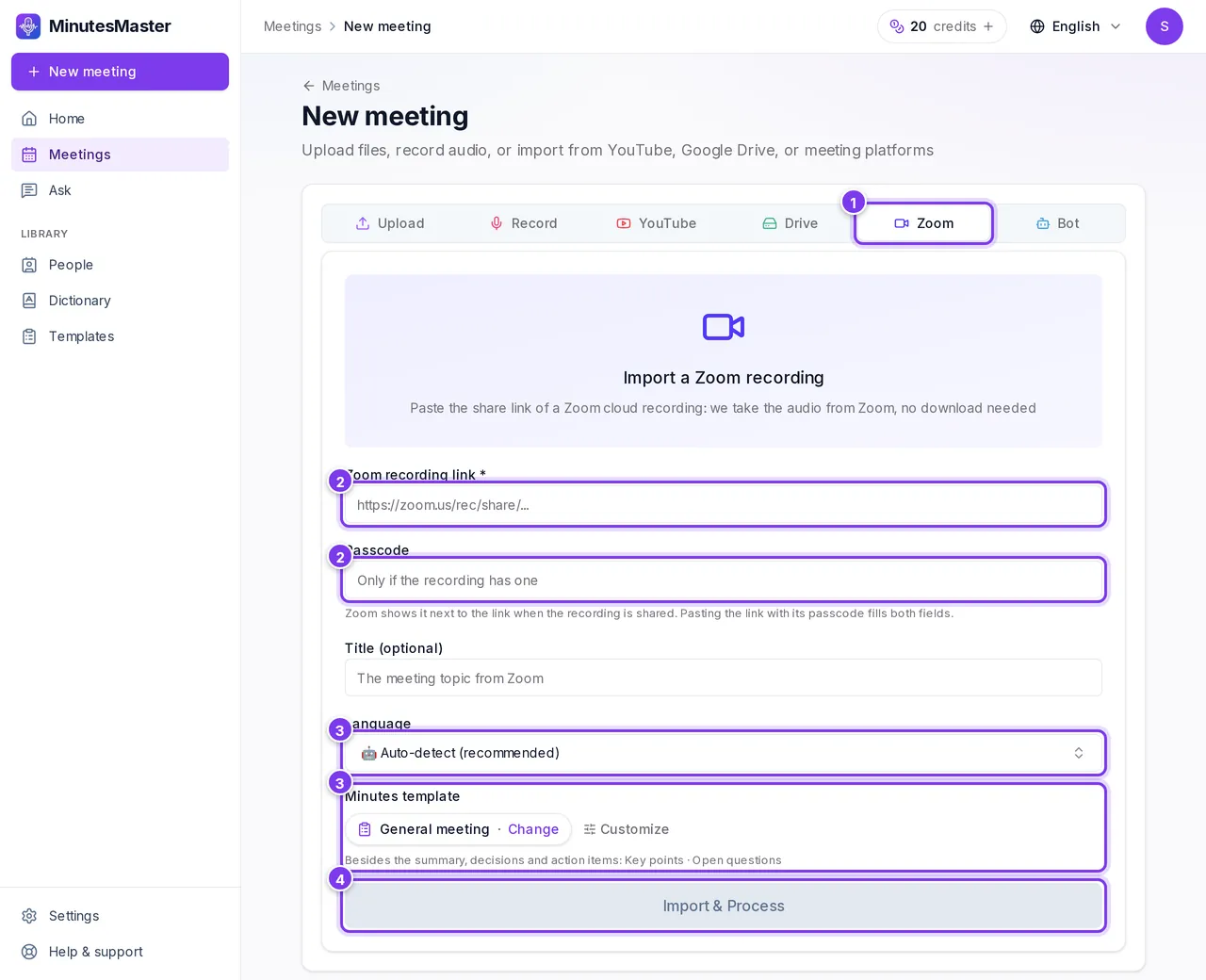
螢幕截圖為英文版本 - 步驟 3:
選填:標題(未填寫時,系統會自動為會議命名)、語言與會議記錄範本。
- 步驟 4:
點選 匯入並處理。若未填寫存取密碼或密碼有誤,仍在表單頁面時就會立即提示。
會議會出現在清單中,系統會從 Zoom 取得音訊,隨後產生會議記錄。在 機器人 分頁貼上錄影連結時,畫面會自動切換至此處。
在行動 App 中
- 步驟 1:
點選 (+) → 匯入檔案,並切換至 Zoom。或先複製連結,再點選 (+) → 貼上連結。
- 步驟 2:
貼上連結;若錄影設有密碼,請填寫 存取密碼。
- 步驟 3:
點選 產生會議記錄。可先離開,數分鐘後即會產生會議記錄。
在 AI 應用程式中
將連結(及存取密碼)提供給 AI 應用程式:它會使用 import_media,且需要具備花費點數的權限。
注意事項
- 僅支援以連結分享的 Zoom 雲端錄影(連結中含有 /rec/share/ 或 /rec/play/)。若錄影儲存在個人電腦上,請上傳檔案。
- 任何取得連結的人都必須能播放該連結。需要登入 Zoom、僅限受邀者觀看,或需要先註冊的錄影無法匯入:請主持人改為與任何取得連結的人分享,或先下載錄影再上傳檔案。
- 已過期的連結或已刪除的錄影無法匯入,請向主持人索取新的連結。
- 開始匯入至少需要 1 點。下載完成後,會依長度計算點數(每 30 分鐘 1 點),長度上限為 8 小時。
- 存取密碼僅用於取得錄影,不會被儲存。
常見問題
- 匯入時需要連結 Zoom 嗎?
不需要。匯入錄影只需要分享連結。連結 Zoom 是為了將機器人派進進行中的 Zoom 會議。
- 顯示 Zoom 無法開啟錄影。
請確認該連結在瀏覽器中不需登入即可播放。若可以播放但匯入仍然失敗,請從 Zoom 下載錄影,再上傳檔案。
- 影片也會一併匯入嗎?
不會,只匯入聲音。會議中會有逐字稿、會議記錄,以及可播放的音訊。
已於 2026年11月23日 對照產品核實