
終了済みで、Zoomクラウドに録画された会議向けです。Zoomの「リンクをコピー」では、リンクとパスコードがまとめてコピーされます。そのテキストをそのまま貼り付けてください。
Webサイトの場合
- ステップ1:
新しい会議→Zoomをクリックします。
- ステップ2:
録画の共有リンクを貼り付けます。パスコードも一緒に貼り付けると、自動的にパスコード欄に入ります。入らない場合は、そこに入力してください。
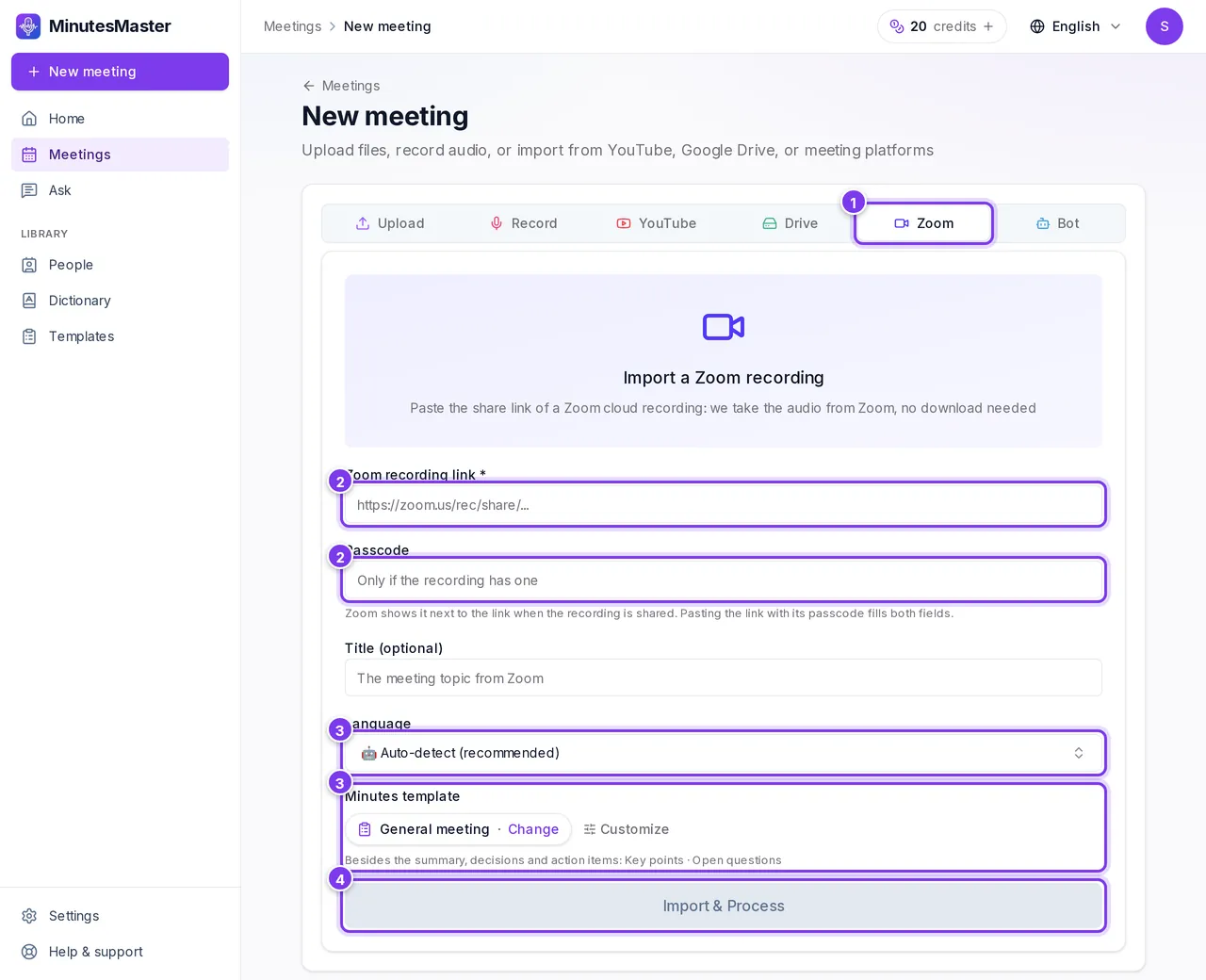
英語版のスクリーンショット - ステップ3:
任意で、タイトル(未入力の場合は、議事録の作成時に会議名が付けられます)、言語、議事録テンプレートを設定します。
- ステップ4:
インポートして処理をクリックします。パスコードが未入力または間違っている場合は、フォームを開いたまま、すぐに通知されます。
会議が一覧に表示され、Zoomから音声が取得されたあと、議事録が作成されます。ボットタブに録画リンクを貼り付けた場合は、この画面に移動します。
モバイルアプリの場合
- ステップ1:
(+)→ファイルを取り込むをタップし、Zoomに切り替えます。または、リンクをコピーして(+)→リンクを貼り付けをタップします。
- ステップ2:
リンクを貼り付けます。録画にパスコードがある場合は、パスコードに入力します。
- ステップ3:
議事録を作成をタップします。画面を離れても問題ありません。議事録は数分で届きます。
AIアプリの場合
AIアプリにリンク(とパスコード)を渡すと、import_mediaを使って取り込みます。クレジットを使うための権限が必要です。
知っておくと便利なこと
- リンクで共有されたZoomクラウド録画のみ対象です(リンクに /rec/share/ または /rec/play/ が含まれます)。誰かのパソコンに保存された録画は、ファイルをアップロードしてください。
- リンクは、知っている人なら誰でも再生できる必要があります。Zoomへのサインインが必要な録画、招待された人だけに限定された録画、登録が必要な録画は取り込めません。ホストに「リンクを知っている全員」に共有してもらうか、ダウンロードしてファイルをアップロードしてください。
- 期限切れのリンクや削除された録画は取り込めません。ホストに新しいリンクを依頼してください。
- 開始には1クレジット以上が必要です。取り込みは、ダウンロードが完了した時点で長さに応じて課金されます(30分につき1クレジット)。最大8時間までです。
- パスコードは録画の取得にのみ使われ、保存されません。
よくある質問
- この取り込みにZoomの連携は必要ですか?
いいえ。録画の取り込みに必要なのは共有リンクだけです。Zoomの連携は、ライブのZoom会議にボットを参加させるためのものです。
- 「Zoomが録画を開けませんでした」と表示されます。
ブラウザーで、サインインせずにリンクを再生できるか確認してください。再生できるのに取り込みに失敗する場合は、Zoomから録画をダウンロードして、ファイルをアップロードしてください。
- 動画も取り込まれますか?
いいえ、音声のみです。会議には、文字起こし、議事録、再生できる音声が含まれます。
2026年11月23日に製品で動作を確認済み