
音声はMinutesMaster側で取得するため、端末にダウンロードする必要はありません。
Webサイトの場合
- ステップ1:
新しい会議 → YouTubeまたはDriveの順にクリックします。
- ステップ2:
リンクを貼り付けます。
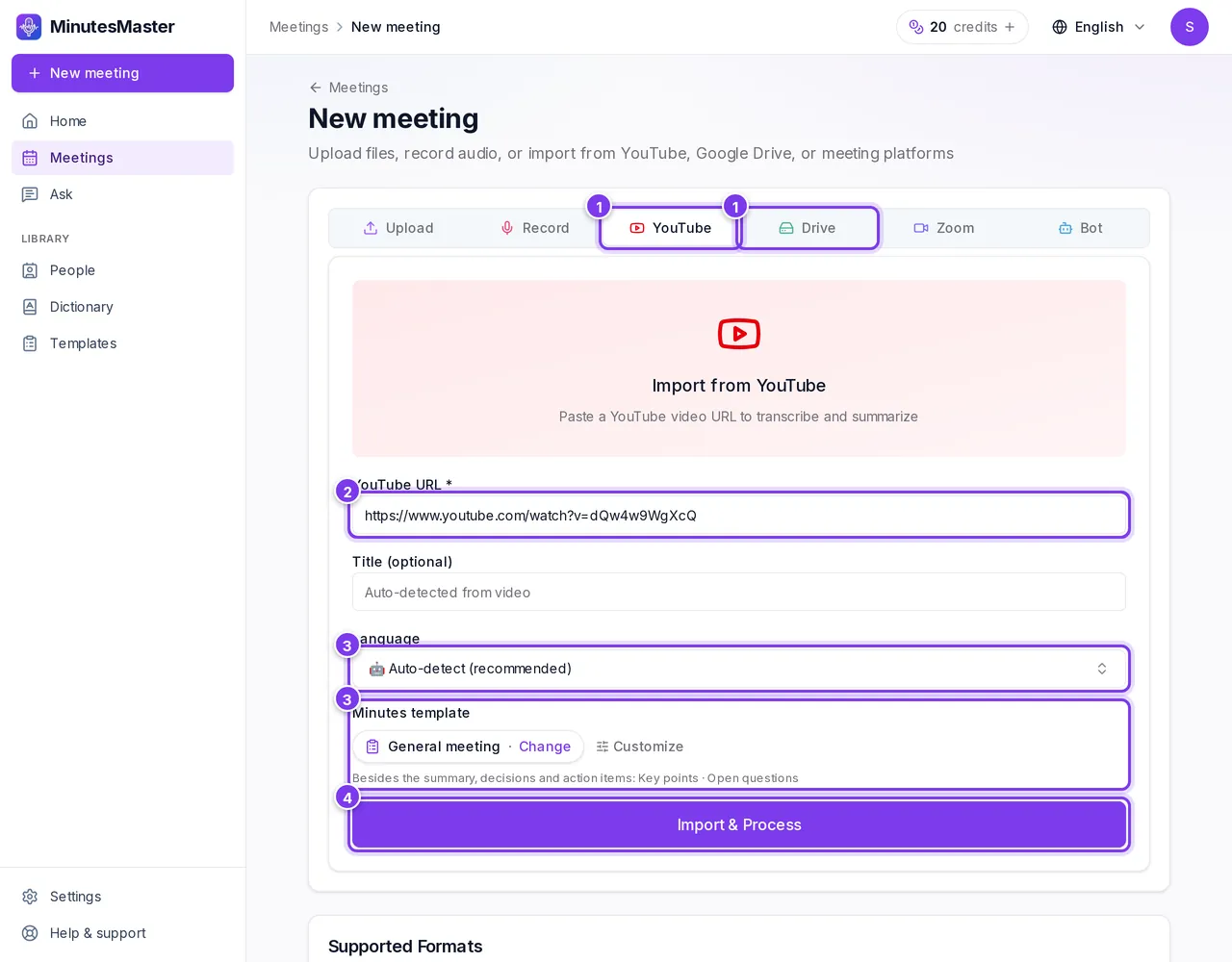
英語版のスクリーンショット - ステップ3:
必要に応じて、タイトル、言語、議事録テンプレートを設定します。タイトルを入力しない場合は、議事録の作成時に会議名が自動で付きます。
- ステップ4:
取り込んで処理をクリックします。会議が一覧に表示され、数分後に議事録が作成されます。
モバイルアプリの場合
- ステップ1:
リンクをコピーし、(+) → リンクを貼り付けをタップして貼り付けます。MinutesMasterはYouTubeやGoogle Driveのリンクを自動で認識します。または、(+) → ファイルを取り込むをタップし、YouTubeまたはDriveに切り替えます。
- ステップ2:
必要に応じて、タイトルを追加し、言語とテンプレートを設定します。
- ステップ3:
議事録を作成をタップします。画面を離れても問題ありません。数分後に議事録が作成されます。
AIアプリの場合
AIアプリにリンクを渡します。import_mediaが使われるため、クレジットを使用する権限が必要です。YouTubeとGoogle Driveのほか、音声ファイルまたは動画ファイルへの公開された直接リンクも使えます。
知っておくと便利なこと
- YouTube:公開されている動画またはショートを1本ずつ取り込めます。非公開の動画、利用できない動画、年齢制限のある動画は取り込めません。再生リストも取り込めません。ライブ配信は終了後のみ取り込めます。
- Google Drive:フォルダーではなく、1つのファイルへのリンクが必要です。リンクを知っている全員が開けるように共有してください。
- 取り込まれるのは音声のみです。最大8時間までです。
- 開始するには1クレジット以上が必要です。音声の取得後、長さに応じてクレジットが消費されます(1クレジット=音声30分)。
- 同時に実行できる取り込みは数件までです。1件が完了するまでお待ちください。
よくある質問
- Driveのファイルが共有されていないと表示されます。
Google Driveでファイルを開き、「共有」を選択して、リンクを知っている全員が開けるように設定し、もう一度リンクを貼り付けてください。フォルダーへのリンクは使えません。ファイル自体を開いて、そのリンクをコピーしてください。
- 非公開のYouTube動画を取り込めますか?
いいえ。非公開の動画、利用できない動画、年齢制限のある動画は取り込めません。動画ファイルをお持ちの場合は、アップロードしてください。
- 他のウェブサイトの録音を取り込めますか?
import_mediaを使えるAIアプリ経由で、音声ファイルまたは動画ファイルへの直接リンクのみ取り込めます。それ以外の場合は、録音をダウンロードしてからアップロードしてください。
2026年11月23日に製品で動作を確認済み