
Pour une réunion Zoom déjà terminée et enregistrée dans le cloud Zoom. Le bouton « Copier le lien » de Zoom fournit le lien et le code d’accès ensemble ; collez tout ce texte.
Sur le site web
- Étape 1:
Cliquez sur Nouvelle réunion → Zoom.
- Étape 2:
Collez le lien de partage de l’enregistrement. Si le code d’accès est collé avec le lien, il passe tout seul dans le champ Code d’accès ; sinon, saisissez-le à cet endroit.
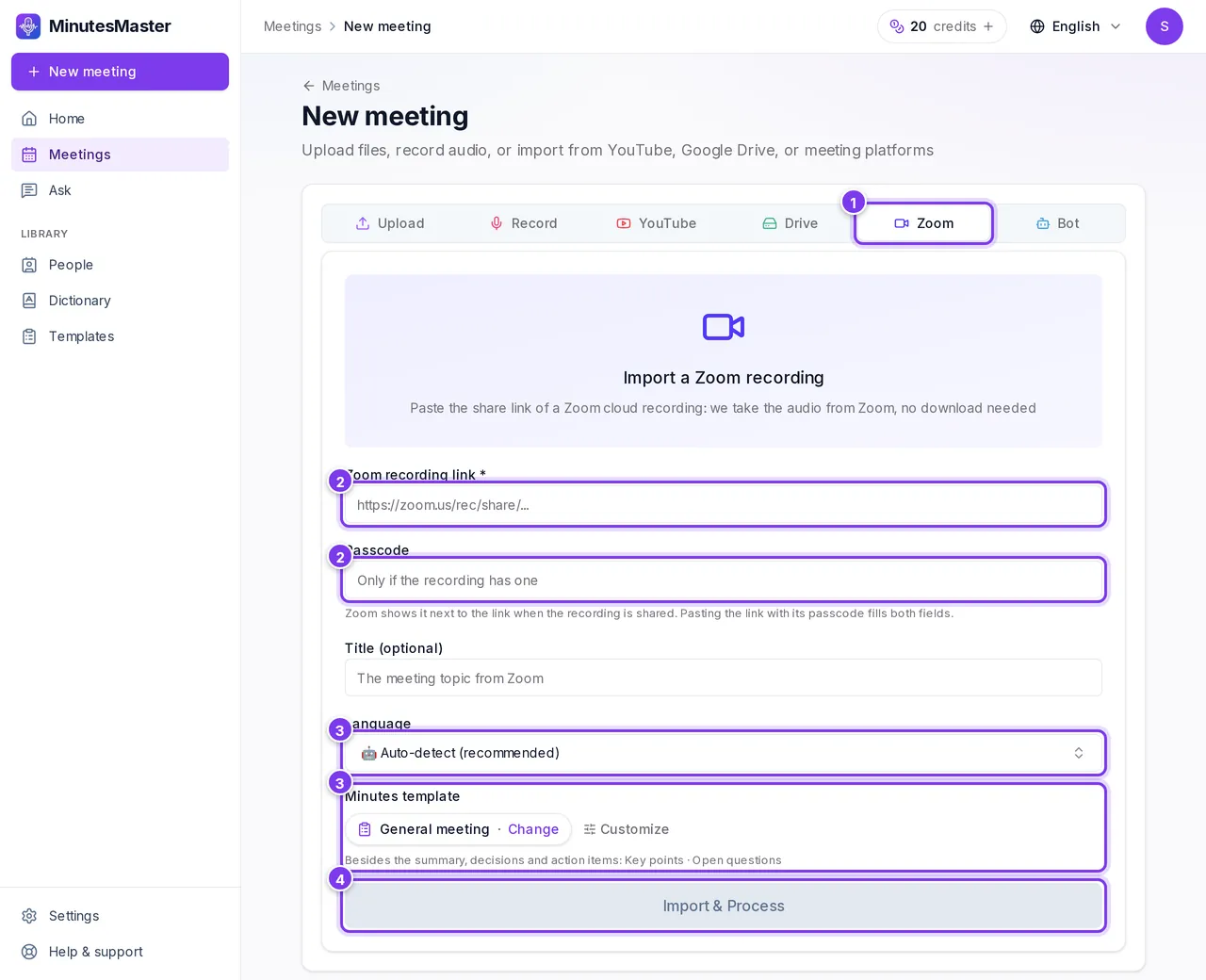
Capture d’écran de la version anglaise - Étape 3:
Facultatif : un titre (sans titre, le compte rendu donne un nom à la réunion), la Langue et le Modèle de compte rendu.
- Étape 4:
Cliquez sur Importer et traiter. Un code d’accès manquant ou erroné est signalé immédiatement, pendant que vous êtes encore sur le formulaire.
La réunion apparaît dans votre liste ; l’audio est récupéré depuis Zoom, puis le compte rendu suit. Coller un lien d’enregistrement dans l’onglet Bot vous renvoie ici.
Dans l’application mobile
- Étape 1:
Appuyez sur (+) → Importer un fichier, puis passez sur Zoom. Ou copiez le lien et appuyez sur (+) → Coller un lien.
- Étape 2:
Collez le lien ; renseignez le champ Code d’accès si l’enregistrement en a un.
- Étape 3:
Appuyez sur Créer le compte rendu. Vous pouvez quitter l’écran ; le compte rendu arrive en quelques minutes.
Dans votre application d’IA
Donnez le lien (et le code d’accès) à votre application d’IA : elle utilise import_media et a besoin de l’autorisation de dépenser des crédits.
Bon à savoir
- Seuls les enregistrements cloud Zoom partagés par lien sont pris en charge (le lien contient /rec/share/ ou /rec/play/). Pour un enregistrement sauvegardé sur l’ordinateur de quelqu’un, importez le fichier.
- Le lien doit pouvoir être lu par toute personne qui le possède. Les enregistrements qui exigent une connexion à Zoom, sont réservés aux personnes invitées ou demandent une inscription ne peuvent pas être importés : demandez à l’organisateur de le partager avec toute personne disposant du lien, ou téléchargez-le puis importez le fichier.
- Un lien expiré ou un enregistrement supprimé ne peut pas être importé ; demandez un nouveau lien à l’organisateur.
- Il faut au moins 1 crédit pour démarrer. L’import est facturé selon la durée (1 crédit par tranche de 30 minutes) une fois l’enregistrement téléchargé, jusqu’à 8 heures.
- Le code d’accès sert uniquement à récupérer l’enregistrement et n’est pas conservé.
Questions et réponses
- Dois-je connecter Zoom pour cela ?
Non. Pour importer un enregistrement, il suffit de son lien de partage. La connexion de Zoom sert à envoyer le bot dans des réunions Zoom en direct.
- Il indique que Zoom n’a pas pu ouvrir l’enregistrement.
Vérifiez que le lien se lit dans votre navigateur sans connexion. Si c’est le cas et que l’import échoue quand même, téléchargez l’enregistrement depuis Zoom et importez le fichier.
- La vidéo est-elle aussi importée ?
Non, seulement le son. La réunion contient la transcription, le compte rendu et l’audio à écouter.
Vérifié dans le produit le 23 novembre 2026