
适用于已经结束、并录制到 Zoom 云端的 Zoom 会议。在 Zoom 中点击“复制链接”,得到的文本同时包含链接和访问密码,请整段粘贴。
在网站上
- 第 1 步:
点击 新建会议 → Zoom。
- 第 2 步:
粘贴录制的分享链接。若访问密码随链接一起粘贴,会自动填入 访问密码;否则请在该处手动输入。
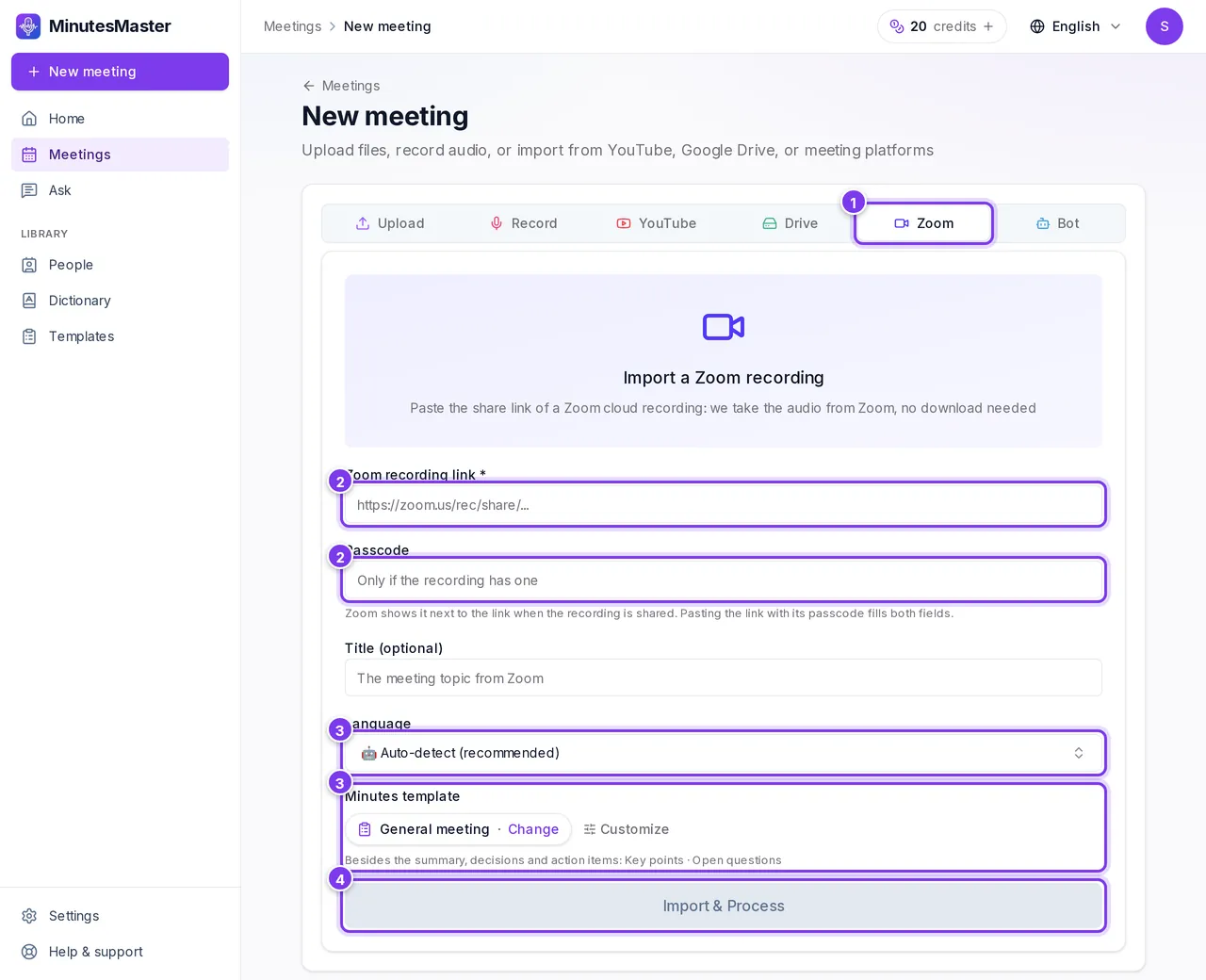
截图来自英文版 - 第 3 步:
可选:填写标题(不填写时,纪要会为会议自动命名),并设置 语言 和 纪要模板。
- 第 4 步:
点击 导入并处理。若未填写访问密码或密码有误,会在表单页面立即提示。
会议会出现在列表中,系统从 Zoom 获取音频,随后生成纪要。在 机器人 标签页粘贴录制链接时,会自动跳转到这里。
在移动应用中
- 第 1 步:
点击 (+) → 导入文件,然后切换到 Zoom。或者先复制链接,再点击 (+) → 粘贴链接。
- 第 2 步:
粘贴链接;如果录制设有密码,请填写 访问密码。
- 第 3 步:
点击 生成纪要。可以直接离开,纪要几分钟后即可生成。
在 AI 应用中
把链接(及访问密码)发给 AI 应用即可:它会使用 import_media,并且需要获得消耗积分的权限。
须知
- 仅支持通过链接分享的 Zoom 云录制(链接中包含 /rec/share/ 或 /rec/play/)。如果录制保存在某人的电脑上,请上传文件。
- 任何拿到链接的人都必须能够播放。需要登录 Zoom、仅限受邀者观看或需要注册的录制无法导入:请联系主持人改为向所有拥有链接的人分享,或者先下载录制再上传文件。
- 链接已过期或录制已被删除时无法导入,请向主持人索取新链接。
- 开始前至少需要 1 积分。下载完成后按时长扣除积分(每 30 分钟 1 积分),时长最长 8 小时。
- 访问密码仅用于获取录制,不会被保存。
常见问题
- 导入时需要先连接 Zoom 吗?
不需要。导入录制只需要分享链接。连接 Zoom 是为了将机器人发送到正在进行的 Zoom 会议。
- 提示 Zoom 无法打开该录制。
请检查该链接能否在浏览器中无需登录直接播放。如果可以播放但导入仍然失败,请从 Zoom 下载录制,再上传文件。
- 视频也会一并导入吗?
不会,只导入声音。会议中会有转写稿、纪要和可播放的音频。
已于 2026年11月23日 对照产品核实