
Zoom prihvaća bot za snimanje samo ako se pridruži preko računa nekog Zoom korisnika. Google Meet i Microsoft Teams rade bez toga. Ni uvoz Zoom snimke iz oblaka putem poveznice ne zahtijeva povezivanje.
Na web-stranici
- Korak 1:
Idite na Postavke → Profil i preferencije. Pod Sastanci i jezik nalazi se kartica Integracije.
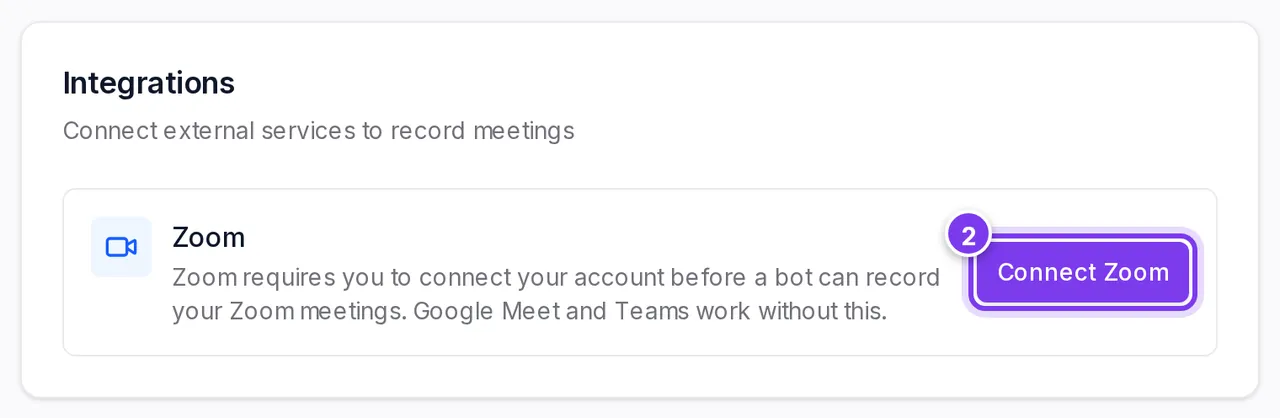
Snimka zaslona iz engleske verzije - Korak 2:
Kliknite Poveži Zoom. Možete kliknuti i Poveži Zoom na kartici bota kad zalijepite Zoom poveznicu.
- Korak 3:
Otvorit će se Zoom: prijavite se i kliknite „Allow“.
- Korak 4:
Kad se vratite u MinutesMaster, kartica prikazuje Povezano uz vaš Zoom račun.
Za prekid kliknite Prekini vezu na istoj kartici. MinutesMaster možete ukloniti i u Zoomovu App Marketplaceu pod Manage → Added Apps.
U mobilnoj aplikaciji
- Korak 1:
Otvorite Profil i dodirnite Zoom pod Integracije.
- Korak 2:
Dodirnite Poveži Zoom i dopustite pristup u Zoomu.
Za prekid dodirnite Prekini vezu na istom zaslonu.
Dobro je znati
- Bot se pridružuje preko vašeg Zoom računa, pa taj račun mora biti na sastanku dok bot snima.
- Domaćin Zoom sastanka možda će morati dopustiti botu snimanje kad Zoom to zatraži.
- Kad Zoom prestane prihvaćati vezu, kartica prikazuje Potrebno je ponovno povezivanje, a botovi se ne mogu pridružiti Zoom sastancima dok ne kliknete Ponovno poveži Zoom.
- Nakon prekida veze botovi se ne mogu pridružiti vašim Zoom sastancima dok ponovno ne povežete račun.
Pitanja i odgovori
- Trebam li ovo za Google Meet ili Teams?
Ne. Povezan Zoom račun treba samo botu na Zoom sastancima.
- Bot kaže da Zoom više ne prihvaća moj račun.
Ponovno povežite račun: Postavke → Profil i preferencije → Ponovno poveži Zoom (u aplikaciji: Profil → Zoom → Ponovno poveži Zoom). Zatim pošaljite novi bot.
- Vidi li MinutesMaster moje Zoom sastanke ili snimke?
Povezivanjem se spremaju adresa e-pošte i ime s vašeg Zoom računa kako bi se bot mogao pridružiti sastancima na koje ga pošaljete. Vaše snimke se ne uvoze; za uvoz snimke zalijepite njezinu poveznicu za dijeljenje na kartici Zoom.
Provjereno u proizvodu dana 23. studenoga 2026.