
Zoom pustí dnu nahrávajúceho bota, len ak prichádza cez účet používateľa Zoomu. Google Meet a Microsoft Teams fungujú bez tohto. Import nahrávky z cloudu Zoomu pomocou odkazu to takisto nevyžaduje.
Na webe
- Krok 1:
Prejdite do Nastavenia → Profil a predvoľby. V časti Stretnutia a jazyk nájdete kartu Integrácie.
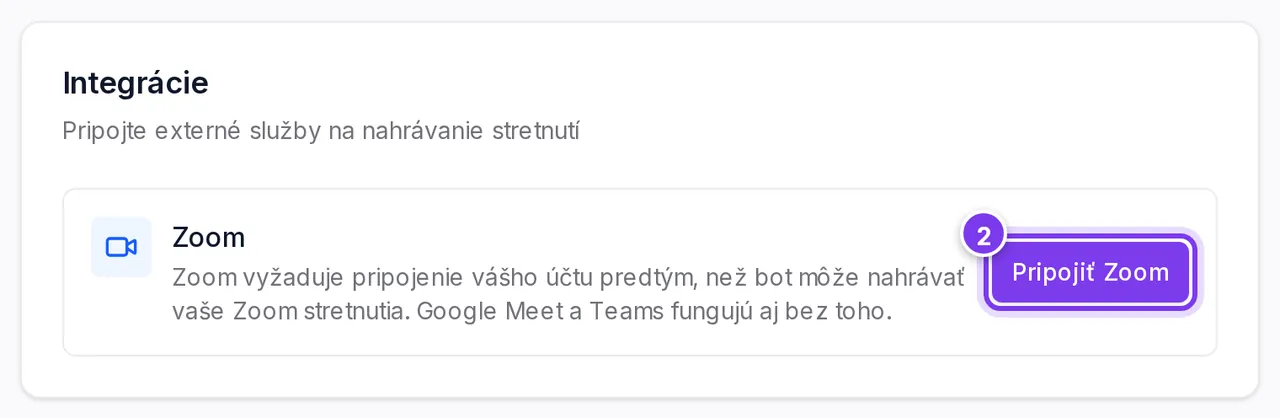
- Krok 2:
Kliknite na Pripojiť Zoom. Môžete kliknúť aj na Pripojiť Zoom na karte bota, keď vkladáte odkaz na Zoom.
- Krok 3:
Otvorí sa Zoom: prihláste sa a kliknite na Povoliť.
- Krok 4:
Po návrate do MinutesMastera sa na karte zobrazí Pripojené s vaším účtom Zoom.
Ak chcete pripojenie zrušiť, kliknite na Odpojiť na tej istej karte. MinutesMaster môžete odstrániť aj v Zoom App Marketplace v časti Manage → Added Apps.
V mobilnej aplikácii
- Krok 1:
Otvorte Profil a klepnite na Zoom v časti Integrácie.
- Krok 2:
Klepnite na Pripojiť Zoom a povoľte prístup v Zoome.
Ak chcete pripojenie zrušiť, klepnite na Odpojiť na tej istej obrazovke.
Dobré vedieť
- Bot sa pripája cez váš účet Zoom, takže tento účet musí byť na stretnutí prítomný, kým bot nahráva.
- Hostiteľ stretnutia v Zoome možno bude musieť botovi povoliť nahrávanie, keď sa Zoom opýta.
- Keď Zoom prestane pripojenie akceptovať, na karte sa zobrazí Vyžaduje opätovné pripojenie a boti sa nemôžu pripojiť na stretnutia v Zoome, kým nekliknete na Znova pripojiť Zoom.
- Po odpojení sa boti nemôžu pripojiť na vaše stretnutia v Zoome, kým účet znova nepripojíte.
Otázky a odpovede
- Potrebujem to pre Google Meet alebo Teams?
Nie. Pripojený účet Zoom potrebuje len bot na stretnutiach v Zoome.
- Bot hlási, že Zoom prestal akceptovať môj účet.
Pripojte účet znova: Nastavenia → Profil a predvoľby → Znova pripojiť Zoom (v aplikácii: Profil → Zoom → Znova pripojiť Zoom). Potom pošlite nového bota.
- Vidí MinutesMaster moje stretnutia alebo nahrávky v Zoome?
Pripojením sa uloží váš e-mail a meno v Zoome, aby sa bot mohol pripojiť na stretnutia, na ktoré ho pošlete. Vaše nahrávky sa neimportujú; ak chcete nejakú importovať, vložte odkaz na jej zdieľanie na karte Zoom.
Overené v produkte dňa 23. novembra 2026