
Zoom فقط رباتِ ضبطی را میپذیرد که از طریق حساب یک کاربر Zoom وارد جلسه شود. Google Meet و Microsoft Teams بدون این کار هم کار میکنند. وارد کردن ضبط ابری Zoom از روی لینک آن هم به این اتصال نیاز ندارد.
در وبسایت
- گام 1:
به تنظیمات ← پروفایل و ترجیحات بروید. زیر جلسهها و زبان کارت اتصالها را میبینید.
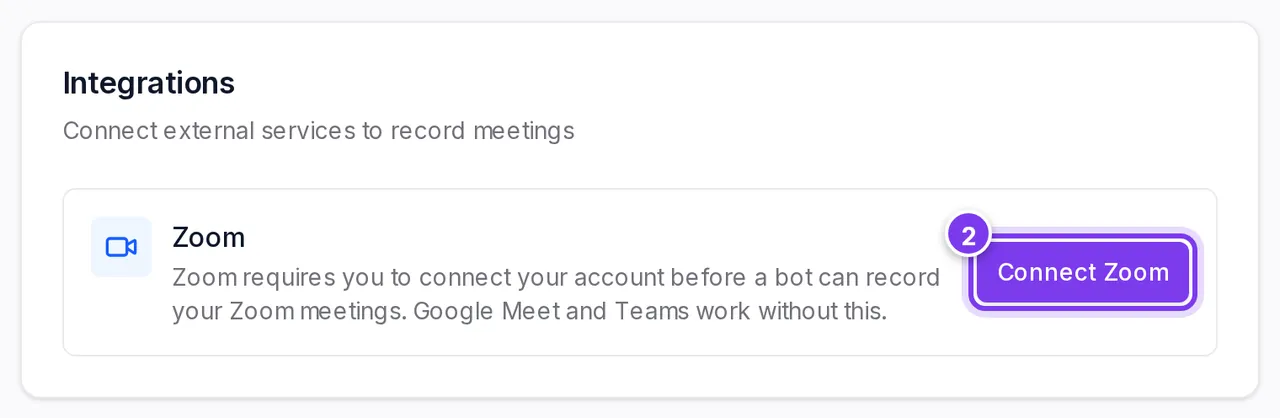
تصویر از نسخهٔ انگلیسی - گام 2:
روی اتصال Zoom کلیک کنید. همچنین وقتی لینک Zoom را در برگهٔ ربات میچسبانید، میتوانید روی اتصال Zoom کلیک کنید.
- گام 3:
Zoom باز میشود: وارد شوید و روی Allow کلیک کنید.
- گام 4:
به MinutesMaster برمیگردید و کارت، عبارت متصل را همراه با حساب Zoom شما نشان میدهد.
برای قطع اتصال، روی همان کارت قطع اتصال را بزنید. همچنین میتوانید MinutesMaster را در App Marketplace زوم، از مسیر Manage ← Added Apps حذف کنید.
در اپ موبایل
- گام 1:
شما را باز کنید و زیر اتصالها روی Zoom بزنید.
- گام 2:
روی اتصال Zoom بزنید و در Zoom اجازه بدهید.
برای قطع اتصال، در همان صفحه قطع اتصال را بزنید.
خوب است بدانید
- ربات از طریق حساب Zoom شما وارد جلسه میشود، بنابراین تا وقتی ربات ضبط میکند، آن حساب باید در جلسه حضور داشته باشد.
- ممکن است میزبان Zoom لازم باشد در صورت درخواست Zoom، اجازهٔ ضبط را به ربات بدهد.
- وقتی Zoom دیگر اتصال را نمیپذیرد، کارت عبارت نیاز به اتصال دوباره را نشان میدهد و تا وقتی روی اتصال دوبارهٔ Zoom کلیک نکنید، رباتها نمیتوانند وارد جلسههای Zoom شوند.
- بعد از قطع اتصال، تا وقتی دوباره وصل نکنید، رباتها نمیتوانند وارد جلسههای Zoom شما شوند.
پرسش و پاسخ
- برای Google Meet یا Teams هم به این اتصال نیاز دارم؟
خیر. فقط ربات در جلسههای Zoom به حساب Zoom متصل نیاز دارد.
- ربات میگوید Zoom حساب من را نمیپذیرد.
اتصال را دوباره برقرار کنید: تنظیمات ← پروفایل و ترجیحات ← اتصال دوبارهٔ Zoom (در اپ: شما ← Zoom ← اتصال دوبارهٔ Zoom). سپس یک ربات جدید بفرستید.
- آیا MinutesMaster جلسهها یا ضبطهای Zoom من را میبیند؟
با اتصال، ایمیل و نام Zoom شما ذخیره میشود تا ربات بتواند وارد جلسههایی شود که برایش میفرستید. ضبطهای شما وارد نمیشوند؛ برای وارد کردن یک ضبط، لینک اشتراکگذاری آن را در برگهٔ Zoom بچسبانید.
بررسیشده با محصول در تاریخ 2 آذر 1405