
Ak máte prepis, ktorý vytvoril Teams, ale nemáte nahrávku, MinutesMaster napíše zápisnicu z textu. Rečníci si ponechajú mená, ktoré im pridelil Teams.
Na webe
- Krok 1:
Stiahnite si prepis z Teams (.vtt alebo .docx).
- Krok 2:
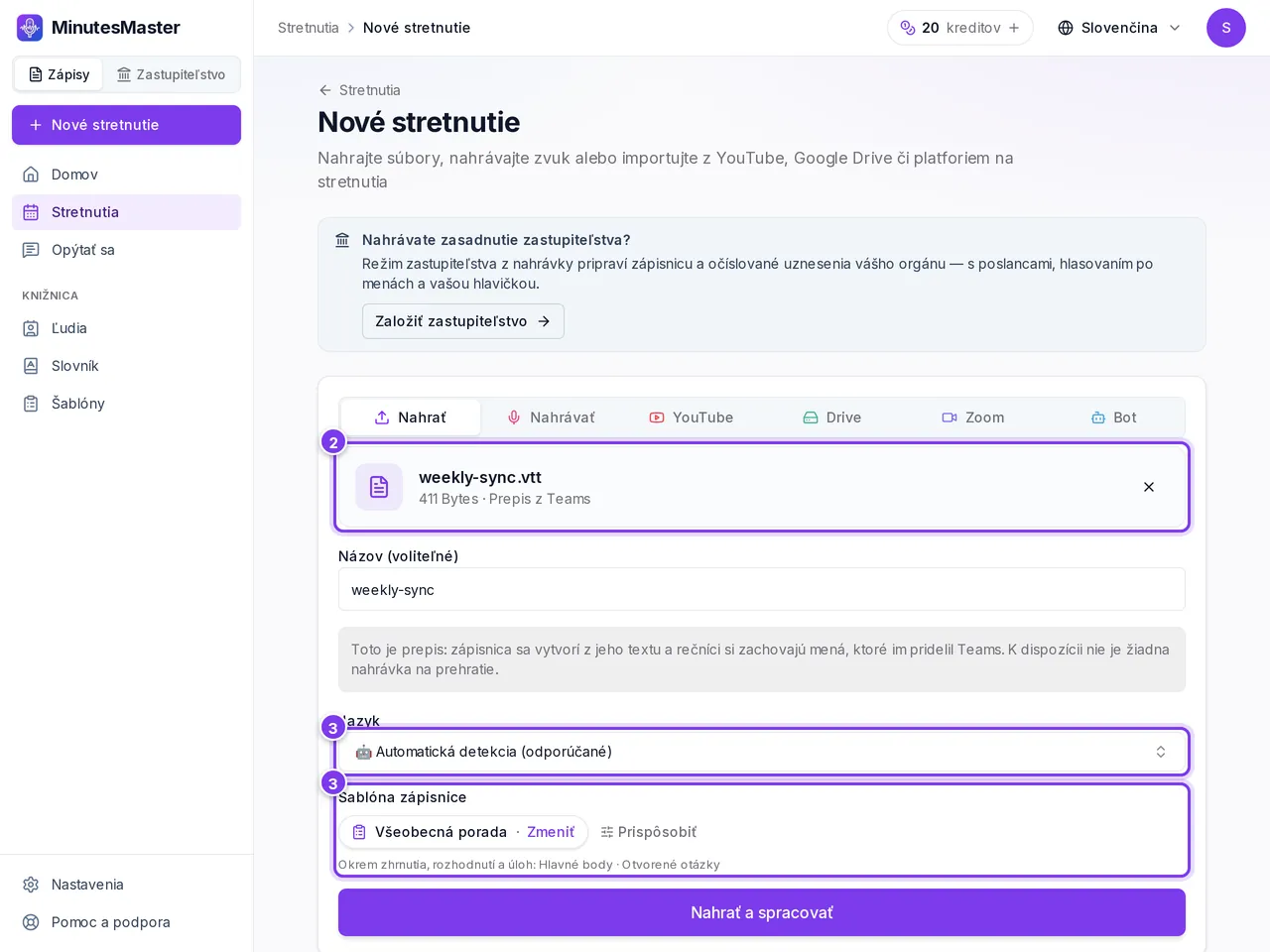
Kliknite na Nové stretnutie → Nahrať a presuňte súbor do poľa. Zobrazí sa označenie Prepis z Teams.
- Krok 3:
Názov sa vyplní podľa názvu súboru z Teams a prečíta sa z neho aj dátum stretnutia. Voliteľne: zmeňte názov, v poli Jazyk vyberte jazyk a v poli Šablóna zápisnice šablónu.
- Krok 4:
Kliknite na Nahrať a spracovať.
Okrem vlastných formátov Teams funguje aj súbor .txt s riadkami typu „Meno: text“; časy sa potom odhadnú podľa slov.
Dobré vedieť
- Nie je k dispozícii zvuk: nie je čo prehrať a rečníkov nemožno rozpoznať podľa hlasu.
- Účtuje sa ako nahrávka rovnakej dĺžky (podľa časov v prepise): 1 kredit za 30 minút, najviac 8 hodín.
- Len súbory .vtt, .docx a .txt, jeden na jedno nahratie. PDF ani iný dokument sa nečíta.
- Súbor nahrajte na webe; mobilná aplikácia importuje iba zvuk a video.
Otázky a odpovede
- Prečo použiť prepis namiesto nahrávky?
Keď nahrávku nemáte k dispozícii, napríklad keď s vami niekto zdieľa zo svojho stretnutia v Teams iba prepis. Ak nahrávku máte, nahrajte radšej ju: potom si môžete prehrať zvuk.
- Zobrazuje sa, že súbor s prepisom sa nepodarilo prečítať.
Stiahnite ho z Teams znova ako .vtt alebo .docx a nahrajte tento súbor.
Overené v produkte dňa 23. novembra 2026