
Jika anda ada transkrip yang ditulis oleh Teams tetapi tiada rakaman, MinutesMaster akan menulis minit mesyuarat daripada teks tersebut. Penutur mengekalkan nama yang diberikan oleh Teams.
Di laman web
- Langkah 1:
Muat turun transkrip daripada Teams (.vtt atau .docx).
- Langkah 2:
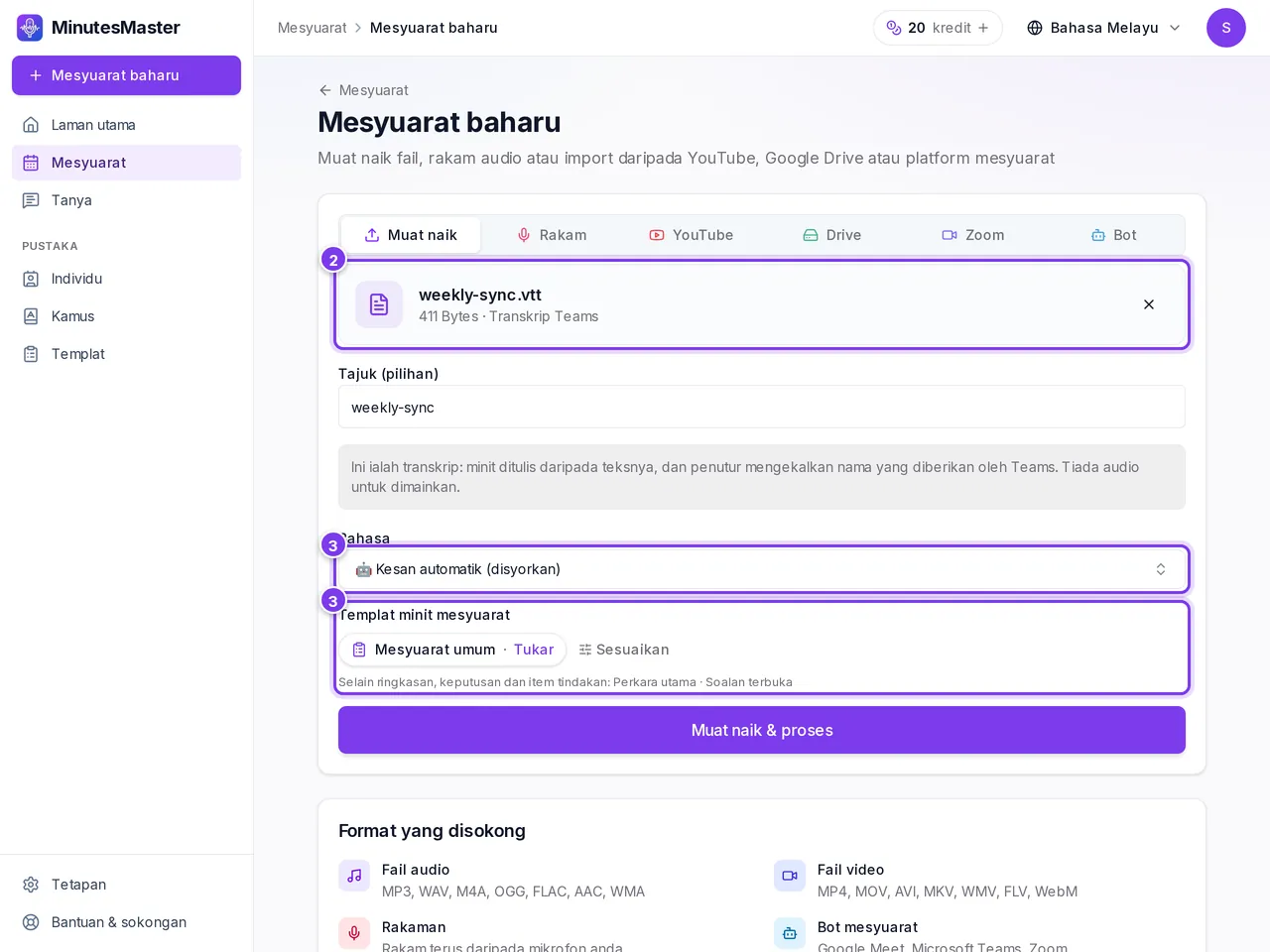
Klik Mesyuarat baharu → Muat naik dan letakkan fail ke dalam kotak. Kotak itu memaparkan Transkrip Teams.
- Langkah 3:
Tajuk diisi daripada nama fail Teams, dan tarikh mesyuarat turut dibaca daripadanya. Pilihan: tukar tajuk, pilih Bahasa dan Templat minit mesyuarat.
- Langkah 4:
Klik Muat naik & proses.
Selain susun atur asal Teams, fail .txt yang mempunyai baris seperti "Nama: teks" juga boleh digunakan; masa kemudian dianggarkan daripada jumlah perkataan.
Baik untuk diketahui
- Tiada audio: tiada apa untuk dimainkan, dan penutur tidak dapat dikenali melalui suara.
- Dikenakan caj seperti rakaman yang sama panjang (berdasarkan masa dalam transkrip): 1 kredit bagi setiap 30 minit, sehingga 8 jam.
- Hanya fail .vtt, .docx dan .txt, satu fail bagi setiap muat naik. PDF atau dokumen lain tidak dibaca.
- Muat naik di laman web; aplikasi telefon hanya mengimport audio dan video.
Soalan dan jawapan
- Mengapa menggunakan transkrip dan bukannya rakaman?
Apabila rakaman tidak dapat diperoleh, contohnya apabila mesyuarat Teams orang lain hanya berkongsi transkripnya dengan anda. Jika anda mempunyai rakaman, muat naik rakaman itu sebaliknya: anda kemudian boleh memainkan audionya.
- Ia menyatakan fail transkrip tidak dapat dibaca.
Muat turun semula daripada Teams sebagai .vtt atau .docx, kemudian muat naik fail tersebut.
Disemak dengan produk pada 23 November 2026