
Elk item is een naam of term, geschreven zoals die moet verschijnen, plus de verkeerde vormen die spraakherkenning ervan maakte. In elke nieuwe vergadering helpen de namen en termen de herkenning, wordt elke genoemde verkeerde vorm vervangen door de juiste voordat de notulen worden geschreven, en krijgen de notulen de juiste spelling. Een vergadering gebruikt het woordenboek van de eigenaar: diens eigen lijst en de lijsten van al diens teams.
Op de website
- Stap 1:
Klik in het menu onder Bibliotheek op Woordenboek.
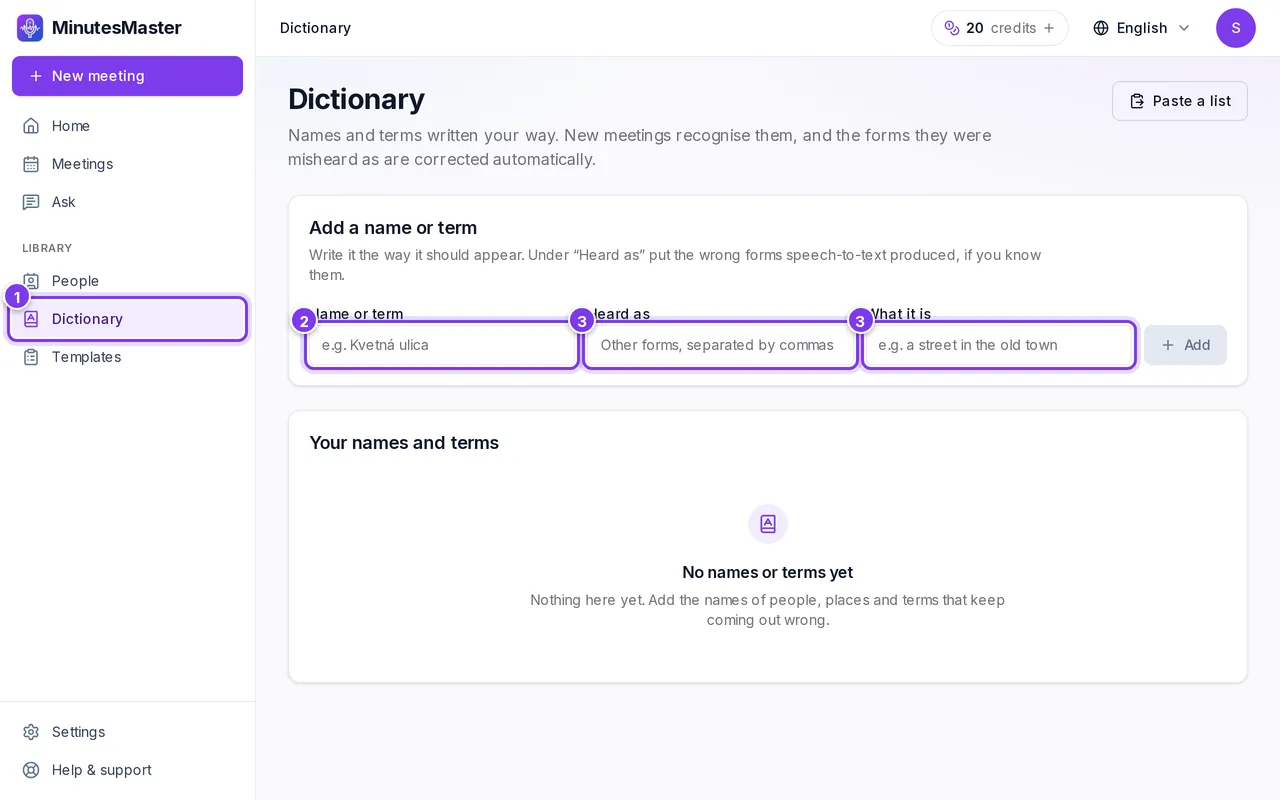
Screenshot uit de Engelse versie - Stap 2:
Schrijf onder Een naam of term toevoegen in Naam of term de naam of term zoals die moet verschijnen.
- Stap 3:
Voeg in Verstaan als de verkeerde vormen toe die je hebt gezien, gescheiden door komma's (optioneel). Wat het is is een optionele notitie.
- Stap 4:
Klik op Toevoegen. Als je een term toevoegt die er al staat, worden de nieuwe vormen aan die term toegevoegd.

Screenshot uit de Engelse versie
Veel tegelijk: klik op Lijst plakken, schrijf één item per regel — een verkeerde vorm komt na een gelijkteken, bijvoorbeeld “Peter Novák = Novak, Nowak” — en klik op Toevoegen. Elk item is gemarkeerd als Naam of Term; met het potloodicoon wijzig je dat, met het prullenbakicoon verwijder je het item.
Zit je in een team? Wissel dan bovenaan de lijst van Mijn woordenboek naar de naam van het team om de lijst van het team te bekijken en te bewerken.
Een vergadering corrigeren die is gemaakt voordat je een term toevoegde: open de vergadering → Transcript → Transcript corrigeren → Meer (⋯) → Mijn woordenboek toepassen. Als er iets is gecorrigeerd, staat er bij de notulen: Het transcript is gewijzigd nadat deze notulen zijn geschreven. Klik op Notulen opnieuw genereren om ze opnieuw te schrijven op basis van het gecorrigeerde transcript.
In de mobiele app
Het woordenboek is er alleen op de website. Open www.minutesmaster.ai op een computer of in de browser van je telefoon.
Goed om te weten
- Wijzigingen in het woordenboek gelden voor nieuwe vergaderingen. Afgeronde vergaderingen veranderen pas als je er Mijn woordenboek toepassen op toepast.
- Verkeerde vormen worden alleen als hele woorden vervangen.
- In de lijst van een team kunnen leden en beheerders items toevoegen en bewerken; kijkers kunnen de lijst alleen lezen.
- Elke lijst bevat een beperkt aantal items; de teller naast de lijst toont hoeveel je er hebt en wat het maximum is.
- AI-apps die via MCP zijn verbonden, kunnen het woordenboek niet lezen of wijzigen.
Vragen en antwoorden
- Worden mijn oude vergaderingen gecorrigeerd als ik een naam toevoeg?
Niet vanzelf. Open de transcripteditor van de vergadering en kies Mijn woordenboek toepassen. Schrijf daarna de notulen opnieuw.
- De vergaderingen van mijn collega spellen de naam nog steeds verkeerd. Waarom?
Een vergadering gebruikt het woordenboek van de eigenaar. Je persoonlijke lijst werkt alleen voor je eigen vergaderingen; zet gedeelde namen in de lijst van het team.
- Is er een snellere manier dan elke naam intypen?
Ja. Vink Toevoegen aan mijn woordenboek, zodat nieuwe vergaderingen het goed krijgen aan wanneer je zoeken en vervangen gebruikt in een transcript, of plak een hele lijst met Lijst plakken.
Gecontroleerd in het product op 23 november 2026