
Cada entrada é um nome ou termo escrito como deve aparecer, mais as formas erradas produzidas pelo reconhecimento de voz. Em cada nova reunião, os nomes e termos ajudam o reconhecimento, cada forma errada indicada é substituída pela correta antes de a ata ser escrita, e a ata fica com a grafia certa. Uma reunião usa o dicionário do seu responsável: a lista pessoal e as listas de todas as suas equipas.
No site
- Passo 1:
Clique em Dicionário no menu, em Biblioteca.
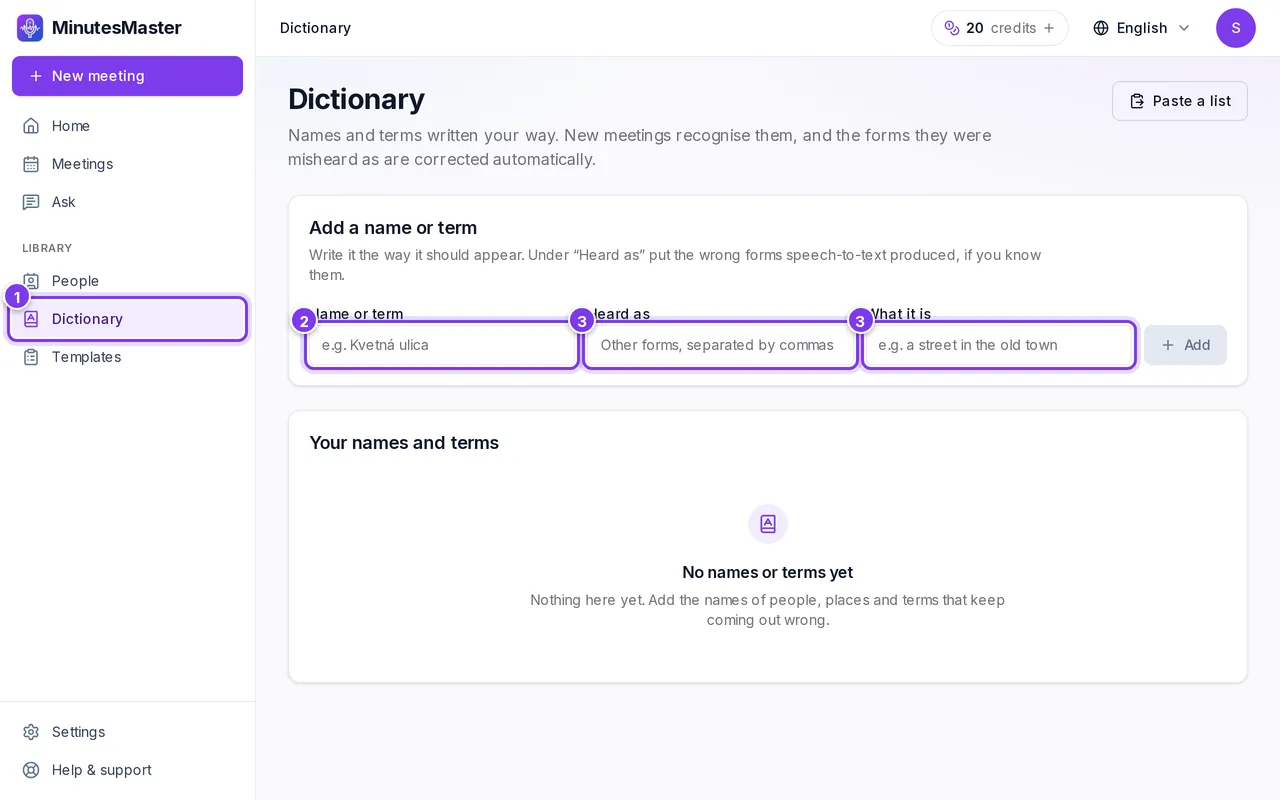
Captura de ecrã da versão em inglês - Passo 2:
Em Adicionar um nome ou termo, escreva o nome ou termo como deve aparecer em Nome ou termo.
- Passo 3:
Em Ouvido como, adicione as formas erradas que já foram observadas, separadas por vírgulas (opcional). O que é é uma nota opcional.
- Passo 4:
Clique em Adicionar. Se adicionar um termo que já existe, as novas formas são acrescentadas a esse termo.

Captura de ecrã da versão em inglês
Vários de uma vez: clique em Colar uma lista, escreva uma entrada por linha — uma forma errada depois de um sinal de igual, por exemplo «Peter Novák = Novak, Nowak» — e clique em Adicionar. Cada entrada é marcada como Nome ou Termo; o ícone do lápis altera-a e o ícone do caixote do lixo remove a entrada.
Se pertencer a uma equipa, mude a lista no topo de Os meus para o nome da equipa, para ver e editar a lista da equipa.
Para corrigir uma reunião criada antes de ter adicionado um termo: abra a reunião → Transcrição → Corrigir transcrição → Mais (⋯) → Aplicar o meu dicionário. Se algo tiver sido corrigido, a ata passa a indicar: A transcrição foi alterada depois de esta ata ser escrita. Clique em Gerar nova ata para a escrever de novo a partir da transcrição corrigida.
Na app móvel
O dicionário está disponível apenas no site. Abra www.minutesmaster.ai num computador ou no navegador do telemóvel.
Bom saber
- As alterações ao dicionário aplicam-se às novas reuniões. As reuniões já concluídas só mudam quando se usa Aplicar o meu dicionário nelas.
- As formas erradas são substituídas apenas como palavras inteiras.
- Na lista de uma equipa, os membros e os administradores adicionam e editam; os leitores só a podem consultar.
- Cada lista tem um número limitado de entradas; a contagem junto à lista mostra quantas existem e o máximo.
- As aplicações de IA ligadas por MCP não podem ler nem alterar o dicionário.
Perguntas e respostas
- Adicionar um nome corrige as minhas reuniões antigas?
Não automaticamente. Abra o editor de transcrição da reunião e escolha Aplicar o meu dicionário; depois, gere a ata de novo.
- As reuniões do meu colega continuam a escrever o nome mal. Porquê?
Uma reunião usa o dicionário do seu responsável. A sua lista pessoal só afeta as suas próprias reuniões; coloque os nomes partilhados na lista da equipa.
- Existe uma forma mais rápida do que escrever cada nome?
Sim. Assinale Adicionar ao meu dicionário, para que as novas reuniões acertem quando usar localizar e substituir numa transcrição, ou cole uma lista inteira com Colar uma lista.
Verificado com o produto em 23 de novembro de 2026