
Hver oppføring er et navn eller begrep skrevet slik det skal stå, pluss de feil formene talegjenkjenningen ga. I hvert nytt møte hjelper navnene og begrepene gjenkjenningen, hver oppførte feil form byttes ut med den riktige før referatet skrives, og referatet får riktig stavemåte. Et møte bruker ordlisten til eieren: eierens egen liste og listene til alle teamene eieren er med i.
På nettsiden
- Steg 1:
Klikk på Ordliste i menyen, under Bibliotek.
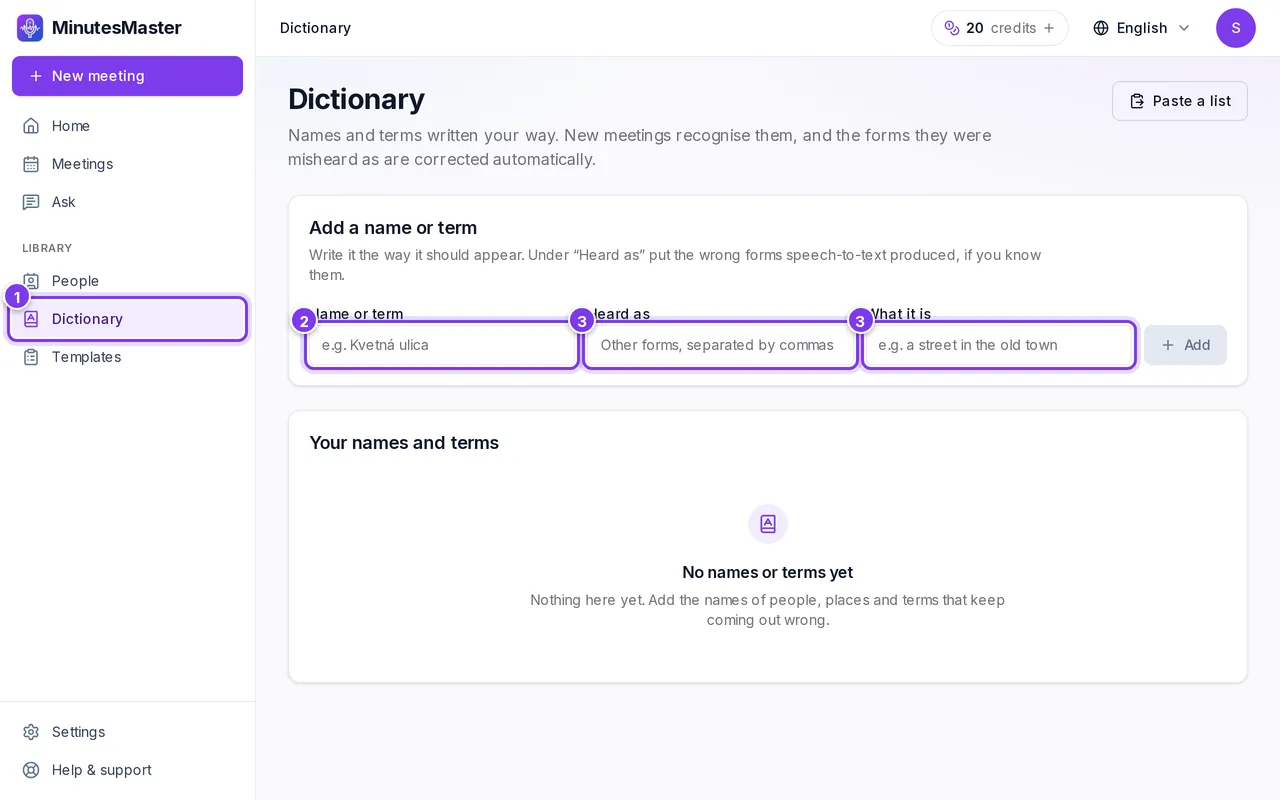
Skjermbilde fra den engelske versjonen - Steg 2:
Under Legg til et navn eller begrep skriver du navnet eller begrepet slik det skal stå i Navn eller begrep.
- Steg 3:
I Hørt som legger du til de feil formene du har sett, adskilt med komma (valgfritt). Hva det er er et valgfritt notat.
- Steg 4:
Klikk på Legg til. Hvis du legger til et begrep som allerede finnes, legges de nye formene til i det.

Skjermbilde fra den engelske versjonen
Mange samtidig: Klikk på Lim inn en liste, skriv én oppføring per linje – en feil form etter et likhetstegn, for eksempel «Peter Novák = Novak, Nowak» – og klikk på Legg til. Hver oppføring er merket Navn eller Begrep. Blyantikonet endrer merkingen, søppelkasseikonet fjerner oppføringen.
Hvis du er med i et team, bytter du listen øverst fra Mine til teamets navn for å se og redigere teamets liste.
Slik korrigerer du et møte som ble laget før du la til et begrep: Åpne møtet → Transkripsjon → Korriger transkripsjonen → Mer (⋯) → Bruk ordlisten min. Hvis noe ble rettet, viser referatet beskjeden Transkripsjonen ble endret etter at dette referatet ble skrevet. Klikk på Skriv referatet på nytt for å skrive det på nytt ut fra den korrigerte transkripsjonen.
I mobilappen
Ordlisten finnes bare på nettstedet. Åpne www.minutesmaster.ai på en datamaskin eller i nettleseren på telefonen.
Greit å vite
- Endringer i ordlisten gjelder nye møter. Ferdige møter endres bare når du bruker Bruk ordlisten min på dem.
- Feil former byttes bare ut som hele ord.
- I et teams liste kan medlemmer og administratorer legge til og redigere. Seere kan bare lese den.
- Hver liste har plass til et begrenset antall oppføringer. Tallet ved siden av listen viser hvor mange du har og hva maksimum er.
- AI-apper som er koblet til via MCP, kan ikke lese eller endre ordlisten.
Spørsmål og svar
- Retter jeg opp gamle møter når jeg legger til et navn?
Ikke av seg selv. Åpne transkripsjonsredigereren i møtet og velg Bruk ordlisten min, og skriv deretter referatet på nytt.
- Møtene til kollegaen min har fortsatt feil stavemåte på navnet. Hvorfor?
Et møte bruker ordlisten til eieren. Din personlige liste påvirker bare dine egne møter. Legg felles navn i teamets liste.
- Finnes det en raskere måte enn å skrive inn hvert navn?
Ja. Huk av for Legg til i ordlisten min, så nye møter får det riktig når du bruker finn og erstatt i en transkripsjon, eller lim inn en hel liste med Lim inn en liste.
Kontrollert mot produktet 23. november 2026