
Minden bejegyzés egy név vagy kifejezés úgy leírva, ahogyan szerepelnie kell, valamint azok a hibás alakok, amelyeket a beszédfelismerés előállított. Minden új megbeszélésnél a nevek és kifejezések segítik a felismerést, a felsorolt hibás alakokat a rendszer még a jegyzőkönyv megírása előtt kicseréli a helyesre, így a jegyzőkönyvben is helyesen szerepelnek. A megbeszélés a tulajdonosának szótárát használja: a saját listáját és az összes csapata listáját.
A weboldalon
- 1. lépés:
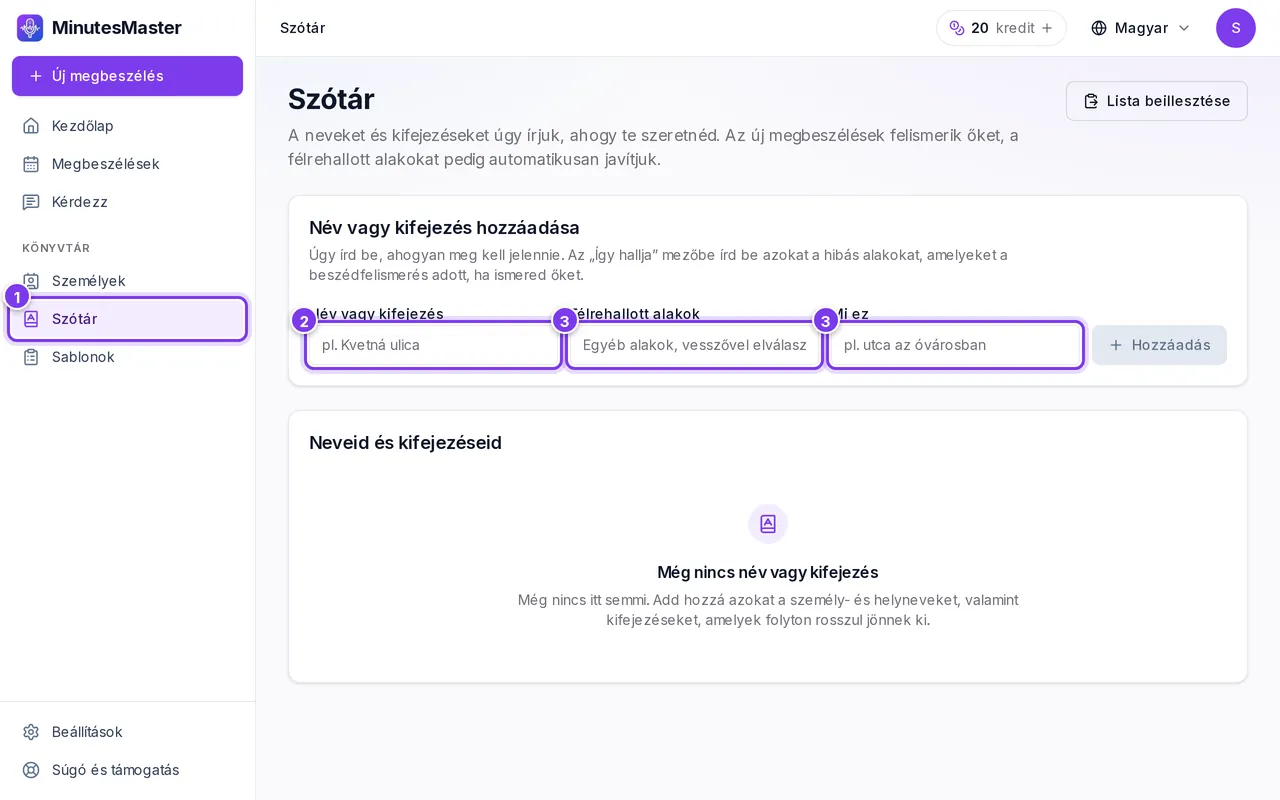
Kattints a menüben a Szótár elemre a Könyvtár alatt.
- 2. lépés:
A Név vagy kifejezés hozzáadása alatt írd be a nevet vagy kifejezést úgy, ahogyan szerepelnie kell, a Név vagy kifejezés mezőbe.
- 3. lépés:
A Félrehallott alakok mezőbe írd be a már látott hibás alakokat, vesszővel elválasztva (nem kötelező). A Mi ez mező egy nem kötelező megjegyzés.
- 4. lépés:
Kattints a Hozzáadás gombra. Ha olyan kifejezést adsz hozzá, amely már szerepel, az új alakok hozzáadódnak a meglévő bejegyzéshez.

Sok bejegyzés egyszerre: kattints a Lista beillesztése gombra, írj soronként egy bejegyzést – a hibás alak egyenlőségjel után áll, például „Peter Novák = Novak, Nowak” –, majd kattints a Hozzáadás gombra. Minden bejegyzés Név vagy Kifejezés jelölést kap; a ceruza ikon módosítja, a kuka ikon törli a bejegyzést.
Ha csapatban vagy, a lista tetején váltsd át a Saját nézetet a csapat nevére, hogy lásd és szerkeszd a csapat listáját.
Ha egy olyan megbeszélést szeretnél javítani, amely a kifejezés felvétele előtt készült: nyisd meg a megbeszélést → Átirat → Átirat javítása → Továbbiak (⋯) → Szótáram alkalmazása. Ha a rendszer javított valamit, a jegyzőkönyvben ez áll: Az átirat megváltozott a jegyzőkönyv elkészítése óta. Kattints a Jegyzőkönyv újragenerálása gombra, hogy a javított átiratból újra megírja a jegyzőkönyvet.
A mobilappban
A szótár csak a weboldalon érhető el. Nyisd meg a www.minutesmaster.ai oldalt számítógépen vagy a telefonod böngészőjében.
Jó tudni
- A szótár módosításai az új megbeszélésekre vonatkoznak. A már elkészült megbeszélések csak akkor változnak, ha rajtuk használod a Szótáram alkalmazása funkciót.
- A hibás alakokat csak egész szóként cseréli ki a rendszer.
- A csapat listáján a tagok és az adminisztrátorok adhatnak hozzá és szerkeszthetnek bejegyzéseket; a megtekintők csak olvashatják.
- Minden lista korlátozott számú bejegyzést tárol; a lista melletti szám mutatja, hány bejegyzésed van, és mekkora a maximum.
- Az MCP-n keresztül csatlakoztatott AI-alkalmazások nem tudják olvasni vagy módosítani a szótárat.
Kérdések és válaszok
- A név hozzáadása kijavítja a régi megbeszéléseimet is?
Önmagában nem. Nyisd meg a megbeszélés átiratszerkesztőjét, válaszd a Szótáram alkalmazása funkciót, majd írd meg újra a jegyzőkönyvet.
- A csapattársam megbeszéléseiben még mindig rosszul szerepel a név. Miért?
A megbeszélés a tulajdonosának szótárát használja. A személyes listád csak a saját megbeszéléseidre hat; a közös neveket a csapat listájába vedd fel.
- Van gyorsabb mód, mint minden nevet külön begépelni?
Igen. Jelöld be a Hozzáadás a szótáramhoz, hogy az új megbeszéléseknél is helyes legyen lehetőséget, amikor a keresés és csere funkciót használod egy átiratban, vagy illessz be egy egész listát a Lista beillesztése gombbal.
Ellenőrizve a termékben: 2026. november 23.