
A mappa egy helyen tartja a megbeszélést; a címkék mappákon átívelően működnek („költségvetés”, „toborzás”). A mappa vagy a címke hozzáadása azonnal mentődik, nincs mit megerősítened. A megbeszéléslista csak akkor szűr címke szerint, ha a lista fölött rákattintasz arra a címkére.
A weboldalon
- 1. lépés:
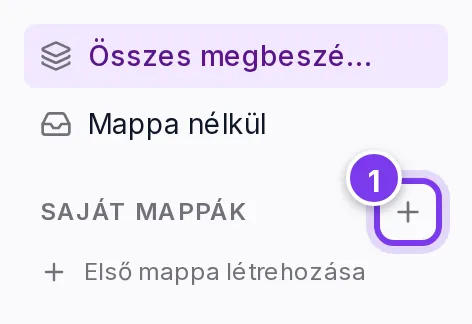
Nyisd meg a Megbeszélések oldalt. A bal oldali Mappák panelen kattints a + gombra a Saját mappák mellett (Új mappa); csapatmappához kattints a + gombra a csapat neve mellett.
- 2. lépés:
Írd be a mappa nevét (Név), ellenőrizd a helyét (Hely), ha szeretnéd, válassz színt (Szín), majd kattints a Mappa létrehozása gombra.
- 3. lépés:
Megbeszélés mappába helyezése: nyisd meg a megbeszélést, és az eszköztár mappa gombjában válaszd ki a mappát (amíg nincs mappája, ott ez áll: Nincs mappa).
- 4. lépés:
Megbeszélés címkézése: ugyanazon az eszköztáron kattints a Címke hozzáadása gombra, írd be a címkét, és válaszd ki, vagy hozz létre újat. Címkét a rajta lévő × jellel távolíthatsz el.

- 5. lépés:
A lista szűrése: kattints egy címkére a megbeszélések fölötti Címkék sorban. Kattints további címkékre a szűkítéshez — a megbeszélésen mindegyiknek rajta kell lennie. A Törlés gombbal újra minden megbeszélés látszik.
Több megbeszélés mappába helyezéséhez vagy címkézéséhez nyisd meg a lista feletti ⋯ menüt → Megbeszélések kijelölése, jelöld be a megbeszéléseket, és használd a Áthelyezés mappába, a Címke hozzáadása vagy a Címke eltávolítása lehetőséget. Ha a bal oldalon egy mappára kattintasz, csak annak megbeszéléseit látod; a Mappa nélkül a mappa nélküli megbeszéléseket listázza. Keskeny képernyőn a mappák a lista feletti mappa gombról nyílnak meg. Vidd az egeret egy mappa fölé, nyisd meg a ⋯ menüjét, és válaszd az Átnevezés vagy a Törlés lehetőséget.
A mobilappban
- 1. lépés:
Nyisd meg a Profil → Mappák és címkék részt. Újat az Új mappa vagy az Új címke gombbal hozhatsz létre; egy meglévőre koppintva átnevezheted vagy törölheted.
- 2. lépés:
Megbeszélés mappába helyezése: nyisd meg a megbeszélést, koppints a ⋯ menüre, és válaszd az Áthelyezés mappába lehetőséget, majd a mappát.
- 3. lépés:
Megbeszélés címkézése: ⋯ → Címkék, majd koppints a címkékre a hozzáadásukhoz vagy eltávolításukhoz, vagy írj be egy újat, és koppints a Hozzáadás gombra.
- 4. lépés:
Több megbeszélés: tartsd nyomva az egyiket a listában, koppints a többire, majd az Áthelyezés vagy a Címkézés lehetőségre.
- 5. lépés:
Szűrés: koppints a keresőmező melletti szűrő gombra, válassz mappát vagy címkéket (Címkék · az összeset viselő megbeszélések), majd az alul lévő gombbal jelenítsd meg a megbeszéléseket.
Az AI-appodban
Ha megvan a szervezés és szerkesztés engedélye, egy AI-alkalmazás az update_meeting eszközzel mappákba helyezi és címkézi a megbeszéléseket (a még nem létező címkék létrejönnek), a create_folder eszközzel pedig mappákat hoz létre.
Jó tudni
- Egy megbeszélés egyszerre egy mappában lehet; több címkét viselhet.
- Egy mappa törlése soha nem törli a benne lévő megbeszéléseket: azok mappa nélküliek lesznek. Az almappái viszont szintén törlődnek.
- Címkét átnevezni vagy törölni az alkalmazásban lehet (Mappák és címkék); a weben címkéket adhatsz a megbeszélésekhez, és eltávolíthatod őket.
- Ha egy megbeszélést csapatmappába helyezel, megosztod a csapattal; ezt csak a megbeszélés tulajdonosa teheti meg.
- A csapatmappákhoz és csapatcímkékhez a csapatban legalább tag szerepkör kell; a megtekintők nem módosíthatják őket.
Kérdések és válaszok
- Ha hozzáadtam a címkéket, kell még valamit tennem, vagy a lista magától szűr?
Semmi mást nem kell tenned: a címke azonnal mentődik a megbeszélésen. A lista magától nem szűr — kattints a címkére a megbeszélések fölötti Címkék sorban (az alkalmazásban: a szűrő gomb → Címkék · az összeset viselő megbeszélések). Ha több címkét jelölsz ki, csak azokat a megbeszéléseket látod, amelyeken mindegyik rajta van; a Törlés gombbal újra minden látszik.
- A mappa törlése törli a benne lévő megbeszéléseket is?
Nem. A megbeszélések megmaradnak, és ide kerülnek: Mappa nélkül.
- Látja a csapatom a mappáimat és címkéimet?
A saját mappáid és címkéid privátak. A csapatmappákat és csapatcímkéket a csapat minden tagja látja.
Ellenőrizve a termékben: 2026. november 23.