
Priečinok drží stretnutie na jednom mieste; štítky prechádzajú naprieč priečinkami („rozpočet“, „nábor“). Pridanie priečinka alebo štítka sa uloží okamžite, nemusíte nič potvrdzovať. Zoznam stretnutí sa podľa štítka filtruje, až keď na tento štítok kliknete nad zoznamom.
Na webe
- Krok 1:
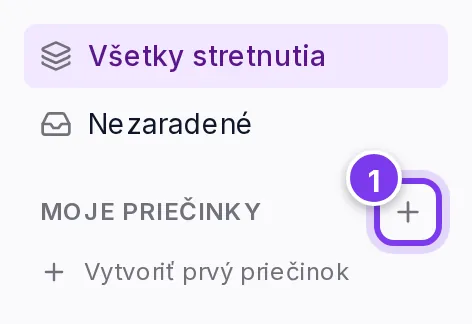
Otvorte Stretnutia. V paneli Priečinky vľavo kliknite na + vedľa Moje priečinky (Nový priečinok); ak ide o tímový priečinok, kliknite na + vedľa názvu tímu.
- Krok 2:
Zadajte Názov, skontrolujte Umiestnenie, podľa potreby vyberte Farba a kliknite na Vytvoriť priečinok.
- Krok 3:
Zaradenie stretnutia: otvorte ho a v lište nástrojov vyberte priečinok pomocou tlačidla priečinka (Bez priečinka, kým žiadny nemá).
- Krok 4:
Označenie stretnutia štítkom: na rovnakej lište kliknite na Pridať štítok, napíšte štítok a vyberte ho, alebo vytvorte nový. Štítok odstránite pomocou × na jeho políčku.

- Krok 5:
Filtrovanie zoznamu: kliknite na štítok v riadku Štítky nad stretnutiami. Kliknutím na ďalšie štítky výber zúžite – stretnutie musí mať všetky vybrané štítky. Tlačidlo Vyčistiť znova zobrazí všetky stretnutia.
Ak chcete zaradiť alebo označiť štítkom viac stretnutí naraz, otvorte ⋯ nad zoznamom → Vybrať stretnutia, označte stretnutia a použite Presunúť do priečinka, Pridať štítok alebo Odstrániť štítok. Kliknutím na priečinok vľavo zobrazíte iba jeho stretnutia; Nezaradené zobrazí stretnutia bez priečinka. Na úzkej obrazovke sa priečinky otvárajú tlačidlom priečinka nad zoznamom. Prejdite myšou na priečinok, otvorte jeho ponuku ⋯ a vyberte Premenovať alebo Vymazať.
V mobilnej aplikácii
- Krok 1:
Otvorte Profil → Priečinky a štítky. Nový priečinok alebo štítok vytvoríte cez Nový priečinok alebo Nový štítok; ak chcete existujúci premenovať alebo vymazať, ťuknite naň.
- Krok 2:
Zaradenie stretnutia: otvorte ho, ťuknite na ⋯ → Presunúť do priečinka a vyberte priečinok.
- Krok 3:
Označenie stretnutia štítkom: ⋯ → Štítky, potom ťuknutím na štítky ich pridajte alebo odstráňte, alebo napíšte nový štítok a ťuknite na Pridať.
- Krok 4:
Viac stretnutí: stlačte a podržte stretnutie v zozname, ťuknite na ďalšie a potom na Presunúť alebo Štítok.
- Krok 5:
Filtrovanie: ťuknite na tlačidlo filtra vedľa vyhľadávacieho poľa, vyberte priečinok alebo štítky (Štítky · stretnutia so všetkými z nich) a ťuknutím na tlačidlo dole zobrazte stretnutia.
Vo vašej AI aplikácii
S oprávnením organizovať a upravovať AI aplikácia zaraďuje stretnutia do priečinkov a označuje ich štítkami pomocou update_meeting (štítky, ktoré ešte neexistujú, sa vytvoria) a priečinky vytvára pomocou create_folder.
Dobré vedieť
- Stretnutie môže byť naraz iba v jednom priečinku; štítkov môže mať viac.
- Vymazaním priečinka sa jeho stretnutia nikdy nevymažú: ostanú nezaradené. Vymažú sa však aj jeho podpriečinky.
- Štítok premenujete alebo vymažete v aplikácii (Priečinky a štítky); na webe štítky stretnutiam iba pridávate a odstraňujete.
- Zaradením stretnutia do tímového priečinka ho zdieľate s tímom; môže to urobiť iba vlastník stretnutia.
- Tímové priečinky a tímové štítky vyžadujú v danom tíme rolu člena alebo vyššiu; diváci ich nemôžu meniť.
Otázky a odpovede
- Musím po pridaní štítkov ešte niečo urobiť, alebo sa zoznam filtruje sám?
Nič ďalšie netreba: štítok sa uloží k stretnutiu okamžite. Zoznam sa však sám nefiltruje – kliknite na štítok v riadku Štítky nad stretnutiami (v aplikácii: tlačidlo filtra → Štítky · stretnutia so všetkými z nich). Ak vyberiete viac štítkov, uvidíte iba stretnutia, ktoré majú všetky z nich; tlačidlo Vyčistiť znova zobrazí všetko.
- Vymaže sa so zmazaním priečinka aj stretnutia v ňom?
Nie. Stretnutia ostanú a presunú sa do Nezaradené.
- Vidí môj tím moje priečinky a štítky?
Vaše vlastné priečinky a štítky sú súkromné. Tímové priečinky a tímové štítky vidia všetci v tíme.
Overené v produkte dňa 23. novembra 2026