
Vyhľadávanie zahŕňa vaše stretnutia a stretnutia, ktoré s vami zdieľajú vaše tímy. Funguje na dvoch úrovniach: v názvoch stretnutí a vo všetkom, čo sa nachádza v stretnutiach — v prepisoch, zhrnutiach, zápisniciach, programoch, rozhodnutiach a úlohách.
Na webe
- Krok 1:
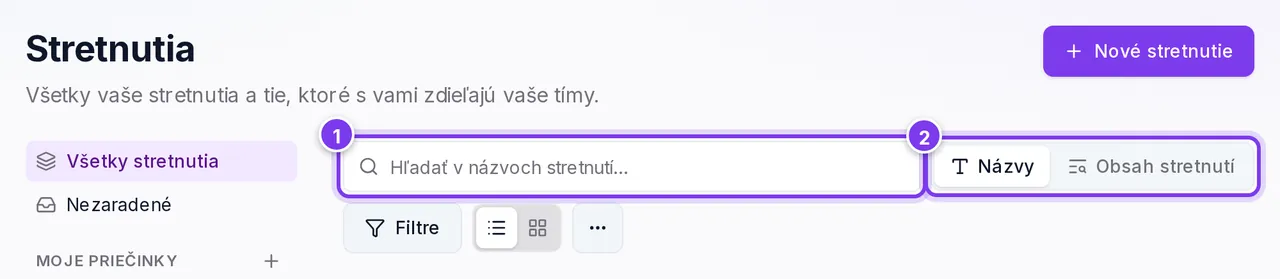
Otvorte Stretnutia a zadajte text do vyhľadávacieho poľa. Keď je vybrané Názvy, zoznam zobrazí stretnutia, ktorých názov sa zhoduje.
- Krok 2:
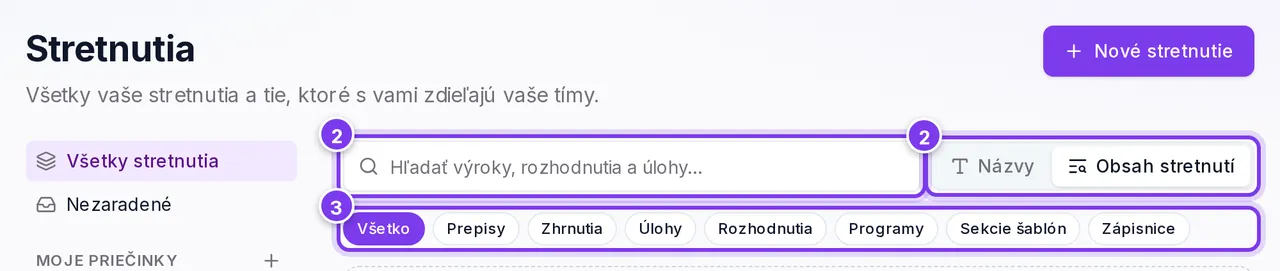
Ak chcete hľadať, čo odznelo, o čom sa rozhodlo alebo čo bolo zadané, prepnite na Obsah stretnutí. Výsledky sú zoskupené podľa stretnutí; každý nájdený výsledok ukazuje, o čo ide, čas v nahrávke a kto hovoril.
- Krok 3:
Výsledky zúžte pomocou filtrov: Všetko, Prepisy, Rozhodnutia, Úlohy a ďalších.
- Krok 4:
Kliknite na výsledok. Stretnutie sa otvorí v danom momente nahrávky.
Vyhľadávanie v obsahu stretnutí obmedzuje aj priečinok alebo tím, ktorý ste vybrali vľavo, štítky a Zobraziť stretnutia: vyberte ich ako prvé a potom prepnite na Obsah stretnutí. V režime Názvy zúži zoznam Filtre podľa Stav, Zdroj a Rozsah dátumov a tlačidlo ⋯ vedľa neho zoznam zoradí.
V mobilnej aplikácii
- Krok 1:
Otvorte Stretnutia a ťuknite na pole Hľadať v stretnutiach a momentoch.
- Krok 2:
Zadajte hľadané slová. Zhody v názvoch sa zobrazia ako prvé; Momenty zobrazujú zodpovedajúce pasáže zoskupené podľa stretnutí.
- Krok 3:
Výsledky zúžte pomocou filtrov (Všetko, Rozhodnutia, Úlohy, Prepis, Zhrnutie, Sekcie) a pomocou filtrov podľa času, toho, čie sú stretnutia, priečinka a štítka.
- Krok 4:
Ťuknite na moment a stretnutie sa otvorí na danom mieste.
Vaše predchádzajúce vyhľadávania sa uchovávajú v telefóne v časti Nedávne vyhľadávania. Obrazovka tiež ponúka, že rovnakú otázku položíte Asistentovi MinutesMaster.
Vo vašej AI aplikácii
Pripojená AI aplikácia hľadá pomocou nástroja search_meetings (podľa významu a kľúčových slov, v ľubovoľnom jazyku) a pomocou nástroja list_meetings prechádza stretnutia podľa názvu, dátumu, priečinka, štítka alebo tímu.
Dobré vedieť
- Vyhľadávanie nájde iba stretnutia, ktoré vidíte: vaše vlastné a tie, ktoré sú zdieľané s vašimi tímami.
- Názvy prehľadáva iba názvy; na hľadanie toho, čo odznelo, použite Obsah stretnutí.
- Pri hľadaní v obsahu stretnutí sa zobrazia najlepšie výsledky, niekoľko z každého stretnutia. Celú pasáž si prečítate po otvorení stretnutia.
- V aplikácii vyžaduje vyhľadávanie pripojenie na internet.
Otázky a odpovede
- Môžem hľadať v inom jazyku, než je jazyk stretnutia?
Áno. Vyhľadávanie v obsahu stretnutí zohľadňuje aj význam, takže otázka v angličtine môže nájsť pasáž zo stretnutia, ktoré prebiehalo v inom jazyku. Mená a čísla zadajte tak, ako sú napísané.
- Spotrebúva vyhľadávanie kredity?
Nie. Vyhľadávanie je zadarmo.
- Prečo sa stretnutie nezobrazuje?
Najprv skontrolujte režim: Názvy hľadá zhody iba v názvoch. Potom skontrolujte priečinok, tím, štítky a Zobraziť stretnutia, ktoré ste vybrali: vyhľadávanie zostáva v ich rámci.
Overené v produkte dňa 23. novembra 2026