
খোঁজ আপনার নিজের মিটিং এবং আপনার টিমগুলো আপনার সঙ্গে শেয়ার করা মিটিংয়ের ওপর কাজ করে। এটি দুই স্তরে কাজ করে: মিটিংয়ের শিরোনাম, এবং মিটিংয়ের ভেতরের সবকিছু — ট্রান্সক্রিপ্ট, সারসংক্ষেপ, কার্যবিবরণী, আলোচ্যসূচি, সিদ্ধান্ত ও করণীয়।
ওয়েবসাইটে
- ধাপ 1:
মিটিং খুলুন এবং সার্চ বক্সে লিখুন। শিরোনাম বেছে নেওয়া থাকলে তালিকায় শুধু সেই মিটিংগুলো দেখা যায়, যেগুলোর শিরোনাম মেলে।
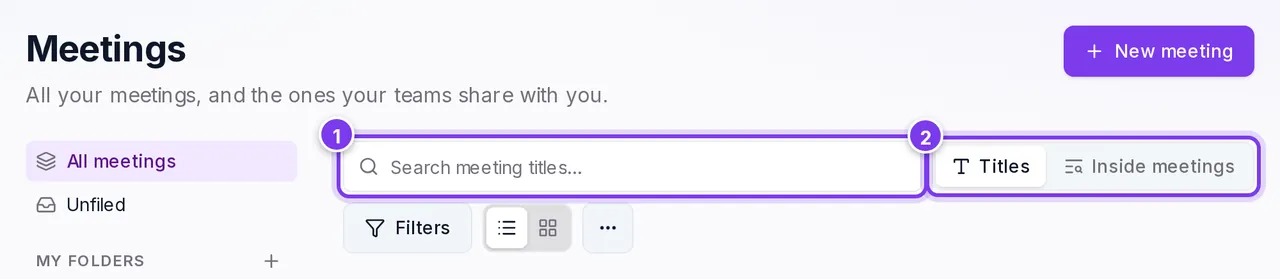
ইংরেজি সংস্করণের স্ক্রিনশট - ধাপ 2:
কী বলা হয়েছে, কী সিদ্ধান্ত হয়েছে বা কাকে কী দায়িত্ব দেওয়া হয়েছে তা খুঁজতে মিটিংয়ের ভেতরে বেছে নিন। ফলাফল মিটিং অনুযায়ী সাজানো থাকে; প্রতিটি ফলাফলে দেখা যায় সেটি কী ধরনের, রেকর্ডিংয়ের কোন সময়ে এবং কে বলেছেন।
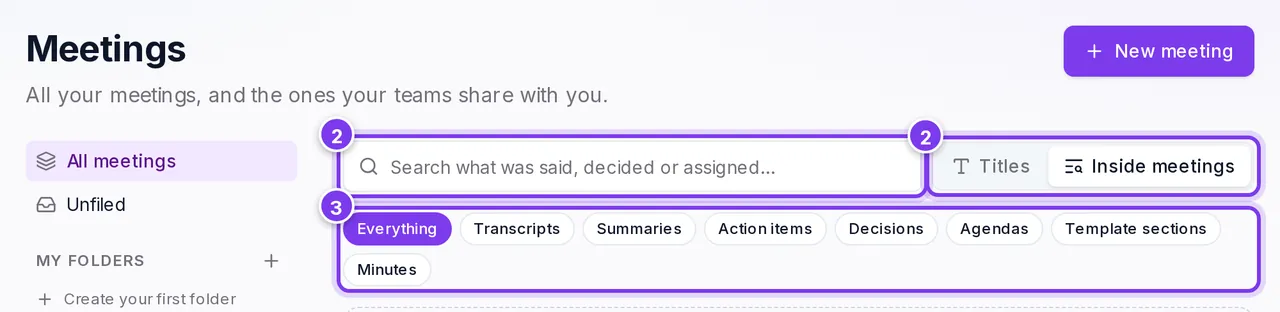
ইংরেজি সংস্করণের স্ক্রিনশট - ধাপ 3:
চিপ দিয়ে ফলাফল সীমিত করুন: সবকিছু, ট্রান্সক্রিপ্ট, সিদ্ধান্ত, করণীয় ও অন্যান্য।
- ধাপ 4:
কোনো ফলাফলে ক্লিক করুন। রেকর্ডিংয়ের সেই মুহূর্তে মিটিংটি খুলবে।
বাঁ দিকে বেছে নেওয়া ফোল্ডার বা টিম, ট্যাগ এবং মিটিং দেখান বিকল্পও মিটিংয়ের ভেতরের খোঁজকে সীমিত করে: আগে এগুলো বেছে নিন, তারপর মিটিংয়ের ভেতরে বেছে নিন। শিরোনাম মোডে ফিল্টার দিয়ে তালিকাটি অবস্থা, উৎস ও তারিখের পরিসর অনুযায়ী সীমিত করা যায়, আর পাশের ⋯ বোতাম দিয়ে তালিকা সাজানো যায়।
মোবাইল অ্যাপে
- ধাপ 1:
মিটিং খুলুন এবং মিটিং ও মুহূর্ত খুঁজুন ট্যাপ করুন।
- ধাপ 2:
আপনার শব্দগুলো লিখুন। শিরোনাম মেলে এমন মিটিং আগে দেখানো হয়; মুহূর্ত তালিকায় মিলে যাওয়া বক্তব্যগুলো মিটিং অনুযায়ী সাজানো থাকে।
- ধাপ 3:
চিপ (সব, সিদ্ধান্ত, করণীয়, ট্রান্সক্রিপ্ট, সারসংক্ষেপ, অংশ) এবং সময়, কার মিটিং, ফোল্ডার ও ট্যাগের ফিল্টার দিয়ে ফলাফল সীমিত করুন।
- ধাপ 4:
কোনো মুহূর্তে ট্যাপ করলে মিটিংটি ঠিক সেই জায়গা থেকে খুলবে।
আপনার আগের খোঁজগুলো ফোনে সাম্প্রতিক খোঁজ তালিকায় থাকে। একই প্রশ্ন জিজ্ঞাসা ফিচারে করার বিকল্পও স্ক্রিনে পাবেন।
আপনার এআই অ্যাপে
সংযুক্ত AI অ্যাপ search_meetings টুল দিয়ে খোঁজে (অর্থ ও কীওয়ার্ড অনুযায়ী, যেকোনো ভাষায়), আর list_meetings দিয়ে শিরোনাম, তারিখ, ফোল্ডার, ট্যাগ বা টিম অনুযায়ী ব্রাউজ করে।
জেনে রাখা ভালো
- খোঁজ শুধু সেই মিটিংগুলো পায়, যেগুলো আপনি দেখতে পারেন: আপনার নিজের মিটিং এবং আপনার টিমগুলোর সঙ্গে শেয়ার করা মিটিং।
- শিরোনাম মোডে শুধু শিরোনাম দেখা হয়; কী বলা হয়েছে তা খুঁজতে মিটিংয়ের ভেতরে ব্যবহার করুন।
- মিটিংয়ের ভেতরে খুঁজলে সেরা ফলাফলগুলো দেখানো হয়, প্রতি মিটিংয়ে কয়েকটি। পুরো অংশটি পড়তে মিটিংটি খুলুন।
- অ্যাপে খোঁজার জন্য ইন্টারনেট সংযোগ লাগে।
প্রশ্ন ও উত্তর
- মিটিংয়ের ভাষা থেকে আলাদা ভাষায় কি খুঁজতে পারি?
হ্যাঁ। মিটিংয়ের ভেতরে খোঁজা অর্থ অনুযায়ীও মেলে, তাই ইংরেজিতে করা প্রশ্ন অন্য ভাষার মিটিংয়ের কোনো অংশও খুঁজে দিতে পারে। নাম ও সংখ্যা যেভাবে লেখা আছে, ঠিক সেভাবেই লিখুন।
- খুঁজতে কি ক্রেডিট লাগে?
না। খোঁজ বিনামূল্যে।
- কোনো মিটিং দেখা যাচ্ছে না কেন?
আগে মোড দেখুন: শিরোনাম মোডে শুধু শিরোনাম মেলে। তারপর আপনার বেছে নেওয়া ফোল্ডার, টিম, ট্যাগ এবং মিটিং দেখান বিকল্প দেখুন: খোঁজ এগুলোর ভেতরেই সীমাবদ্ধ থাকে।
২৩ নভেম্বর, ২০২৬ তারিখে পণ্যের সঙ্গে মিলিয়ে দেখা হয়েছে